Bạn đang gặp khó khăn trong việc theo dõi hành trình khách hàng trên website và tìm kiếm nguyên nhân khiến tỷ lệ chuyển đổi không đạt như mong đợi?
Báo cáo phễu trong GA4 chính là giải pháp hoàn hảo dành cho bạn. Bài viết này sẽ hướng dẫn bạn cách tạo và phân tích báo cáo phễu một cách chi tiết, giúp bạn khám phá những điểm nghẽn trong quy trình mua hàng và đưa ra các quyết định tối ưu hóa hiệu quả.
1. Báo cáo phễu trong GA4 là gì?
Báo cáo phễu trong Google Analytics 4 (GA4) là công cụ phân tích hành trình người dùng theo một chuỗi các bước được xác định trước.
Báo cáo phễu cho phép doanh nghiệp theo dõi cách người dùng di chuyển qua các giai đoạn khác nhau của quy trình – từ lúc bắt đầu vào website cho đến khi hoàn thành mục tiêu cuối cùng, từ đó giúp doanh nghiệp xác định những điểm cần cải thiện trong hành trình khách hàng một cách chính xác hơn.
2. Lợi ích của báo cáo phễu trong GA4
- Xác định các điểm nghẽn trong phễu: Báo cáo cho phép doanh nghiệp xác định các trang/giai đoạn có tỷ lệ khách hàng rời bỏ nhiều nhất, từ đó đưa ra những giải pháp phù hợp.
- Hiểu rõ hơn về hành trình khách hàng: Tại các giai đoạn trong phễu, bạn có thể xác định được các trang khách hàng đã chuyển hướng ở các bước tiếp theo.
- Phân đoạn người dùng và remarketing: Khi xác định được các nhóm khách hàng rời bỏ tại 1 chặng bất kỳ trên website, bạn có thể tạo tệp và remarketing tệp đó để điều hướng khách hàng đến hành động chuyển đổi.
3. Cách tạo báo cáo phễu trong GA4
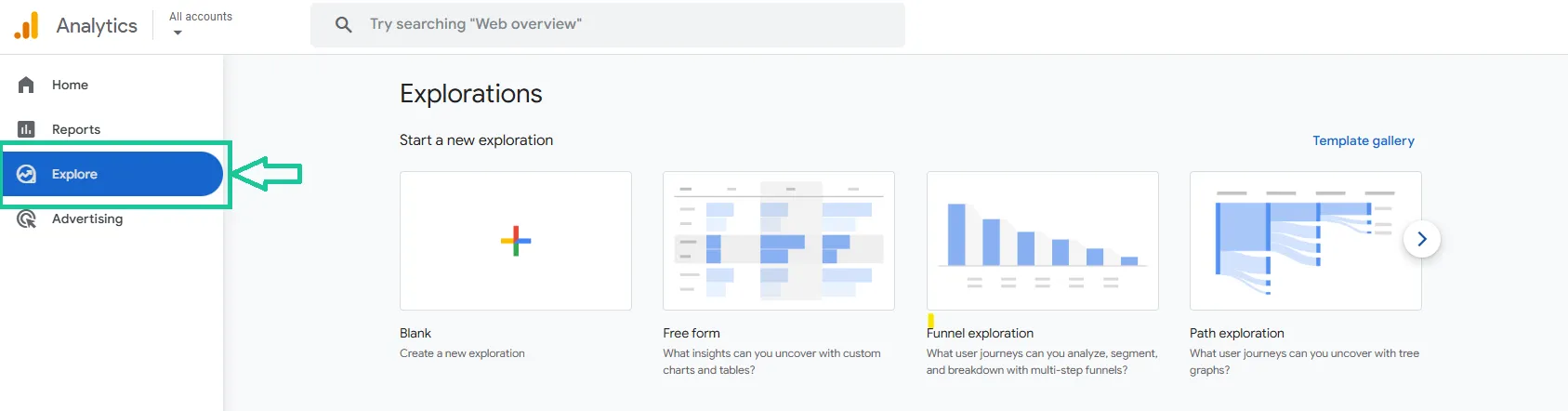
Bước 1: Điều hướng đến phần “Khám phá” (Explore)
Tìm đến phần “Explore” ở bên trái.
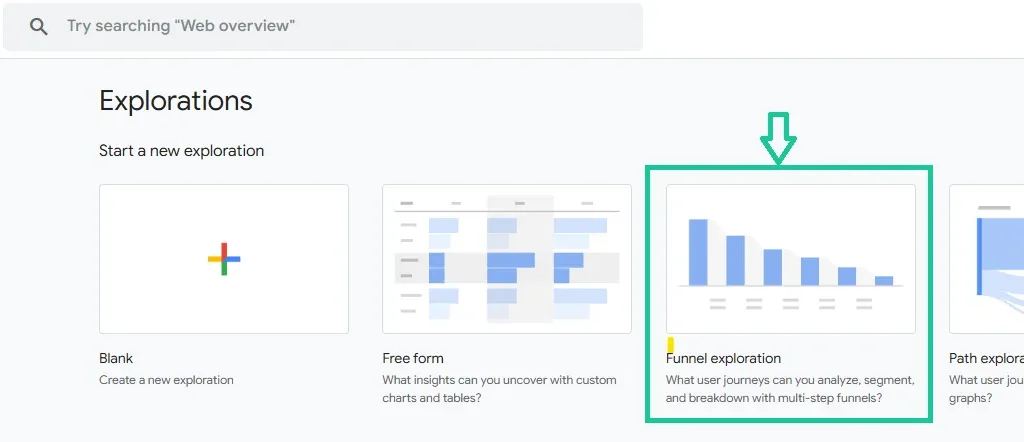
Bước 2: Chọn Funnel Exploration
Nhấp vào Funnel Exploration để tạo 1 báo cáo phễu được thiết lập sẵn.
Bước 3: Điều chỉnh báo cáo – cột Variables
Lúc này, bạn chỉ cần điều chỉnh lại các yếu tố đã được thiết lập sẵn sao cho phù hợp với nhu cầu của bạn trong 2 cột bên trái: Variables và Settings.
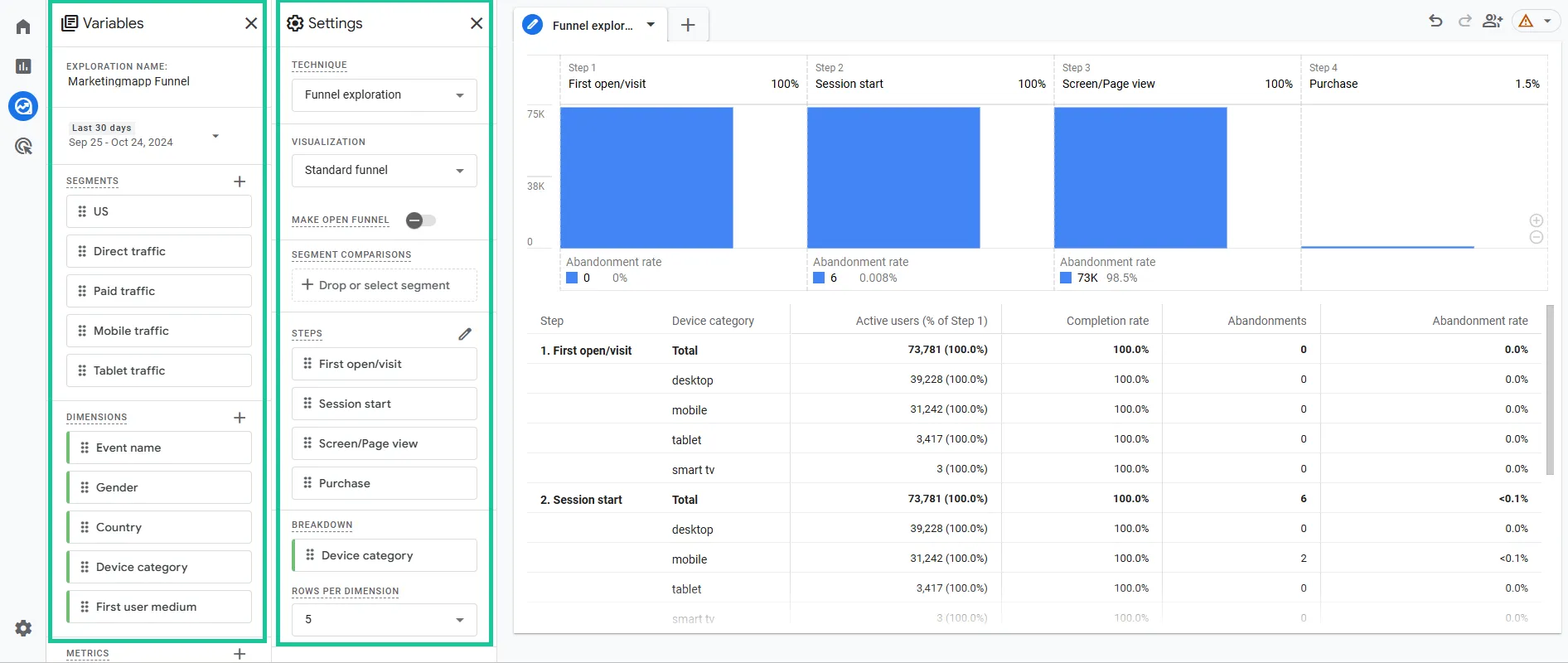
Tại bước này, mình sẽ điều chỉnh các yếu tố bên cột Variables.
3.1. Đổi tên và khoảng thời gian
Thay đổi tên để bạn dễ nhận diện báo cáo và khoảng thời gian bạn muốn xem dữ liệu.
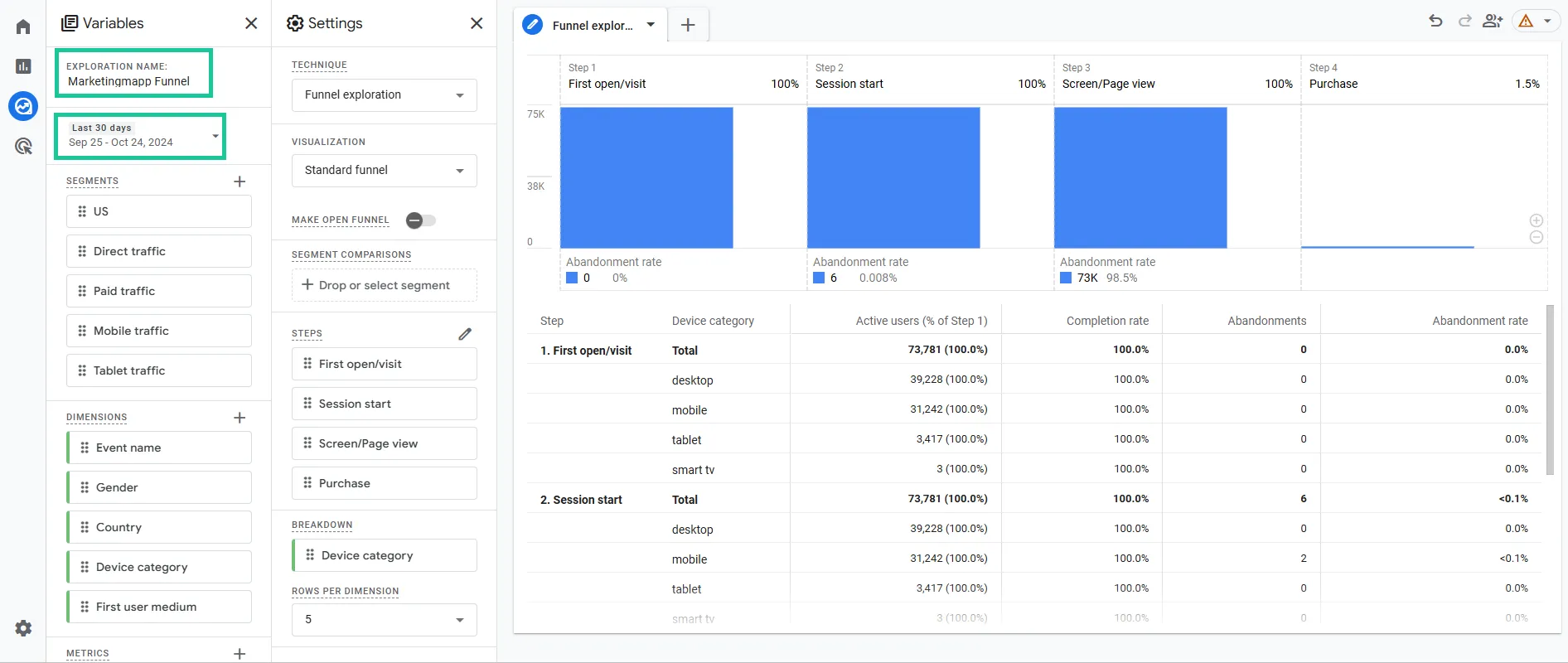
3.2. Đổi phân khúc (Segments)
Nhấp vào dấu “cộng” bên cạnh Segments để thêm phân khúc mới. Lúc này tùy vào nh cầu của bạn muốn xem dữ liệu theo yếu tố nào, thì sẽ chọn Segment tương ứng.
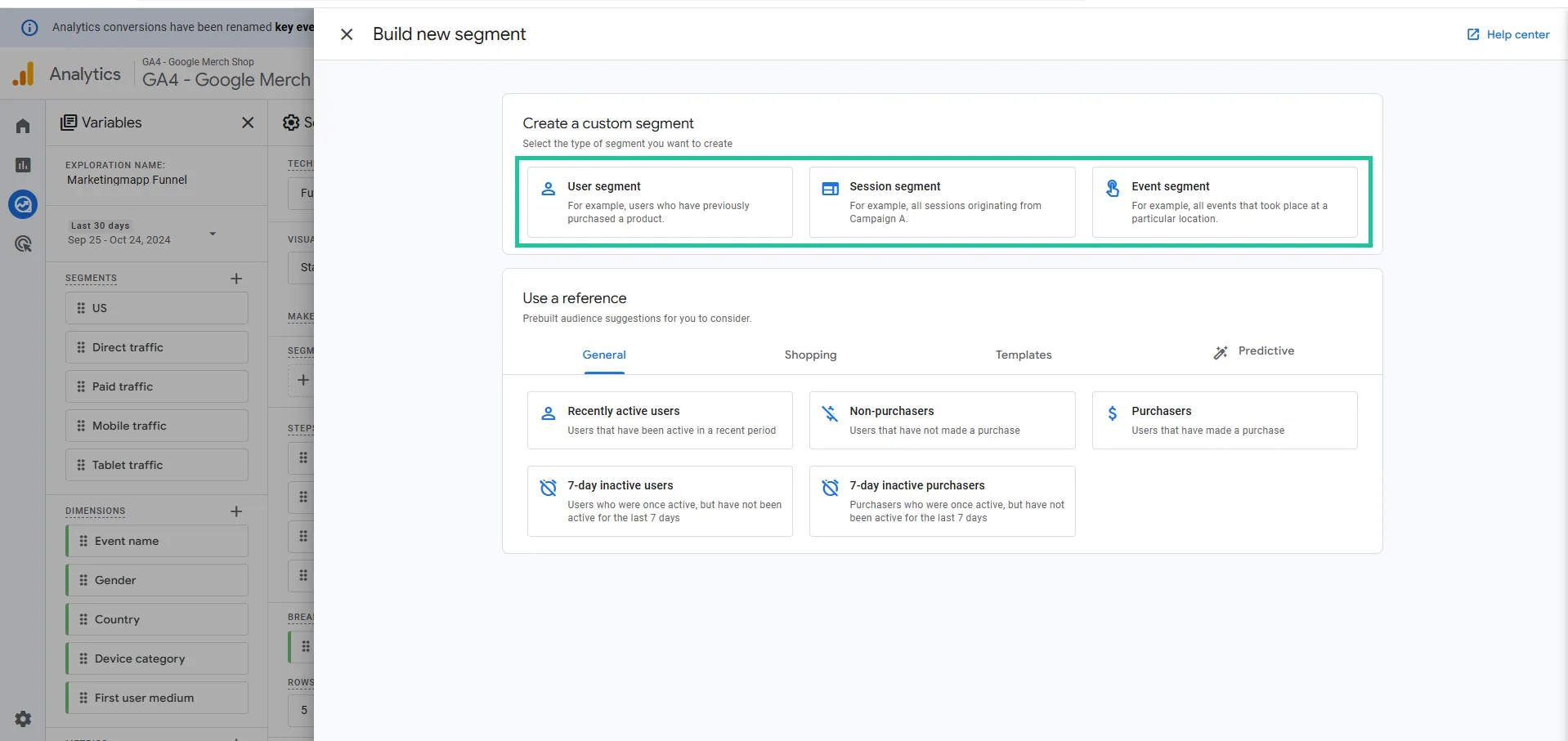
- Nếu bạn muốn theo dõi phễu cho 1 nhóm đối tượng có những đặc điểm hoặc hành vi cụ thể, thì hãy chọn User Segment.
- Nếu bạn muốn theo dõi phễu cho 1 phiên mà khách hàng có những hành động cụ thể trên trang, thì hãy chọn Session Segment.
- Nếu bạn muốn theo dõi phễu cho 1 hành động hay sự kiện cụ thể, thì hãy chọn Event Segment.
Xem thêm định nghĩa về Segment – Phân khúc tại đây.
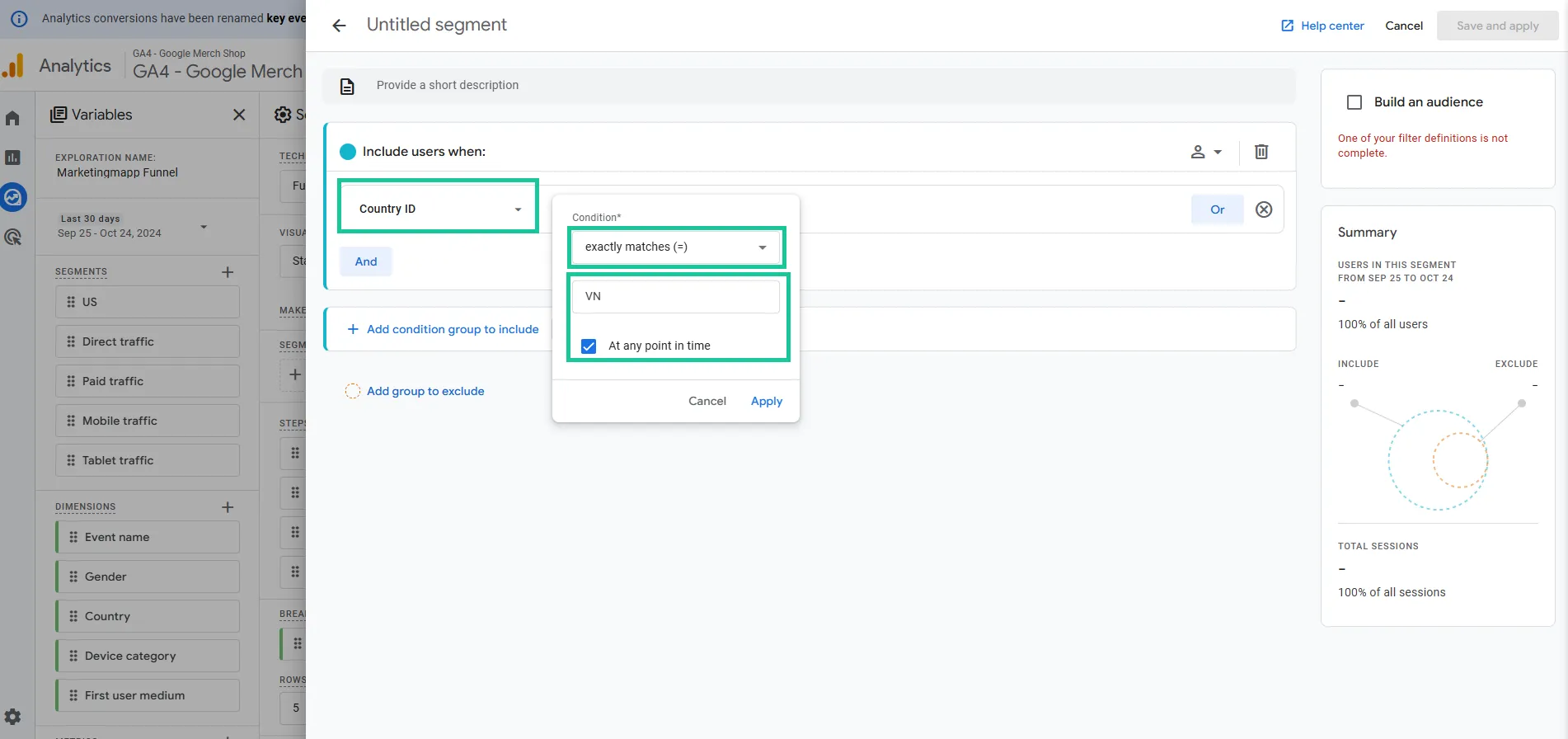
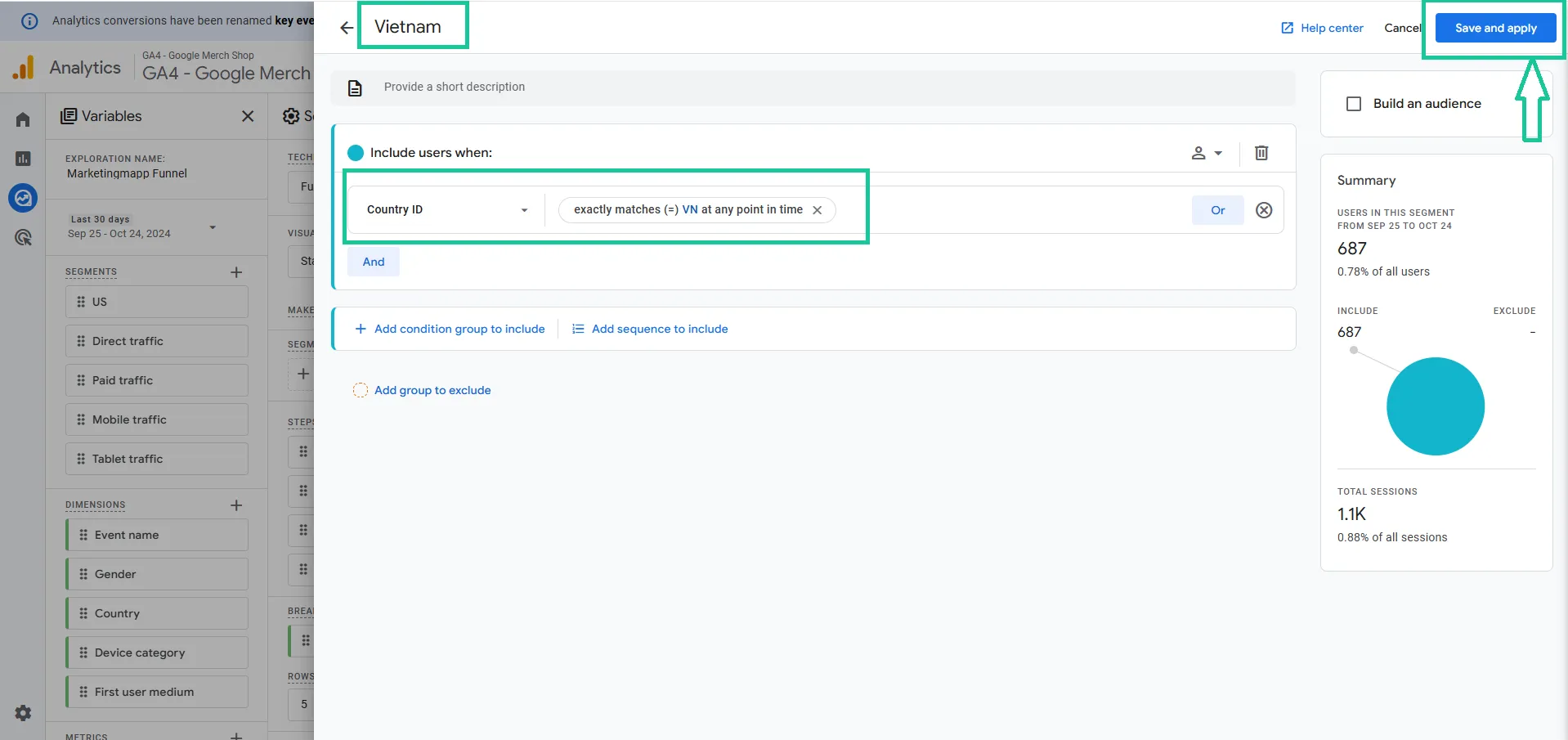
Tại ví dụ này, mình muốn theo dõi phễu cho những đối tượng có vị trí địa lý ở Việt Nam, nên mình sẽ chọn User Segment. Sau đó, lọc điều kiện “Country ID” phải khớp “VN” trong mục “Geography”.

3.3. Sửa Dimension
Dimension cho phép phân tích chi tiết hơn các đặc điểm của hành vi khách hàng ở từng giai đoạn trong phễu.
Ví dụ: Với phân khúc khách hàng có vị trí tại Việt Nam, nếu bạn muốn theo dõi từng thiết bị của họ trong từng giai đoạn trong phễu thì lúc này bạn có thể thêm Device Category vào dimension.
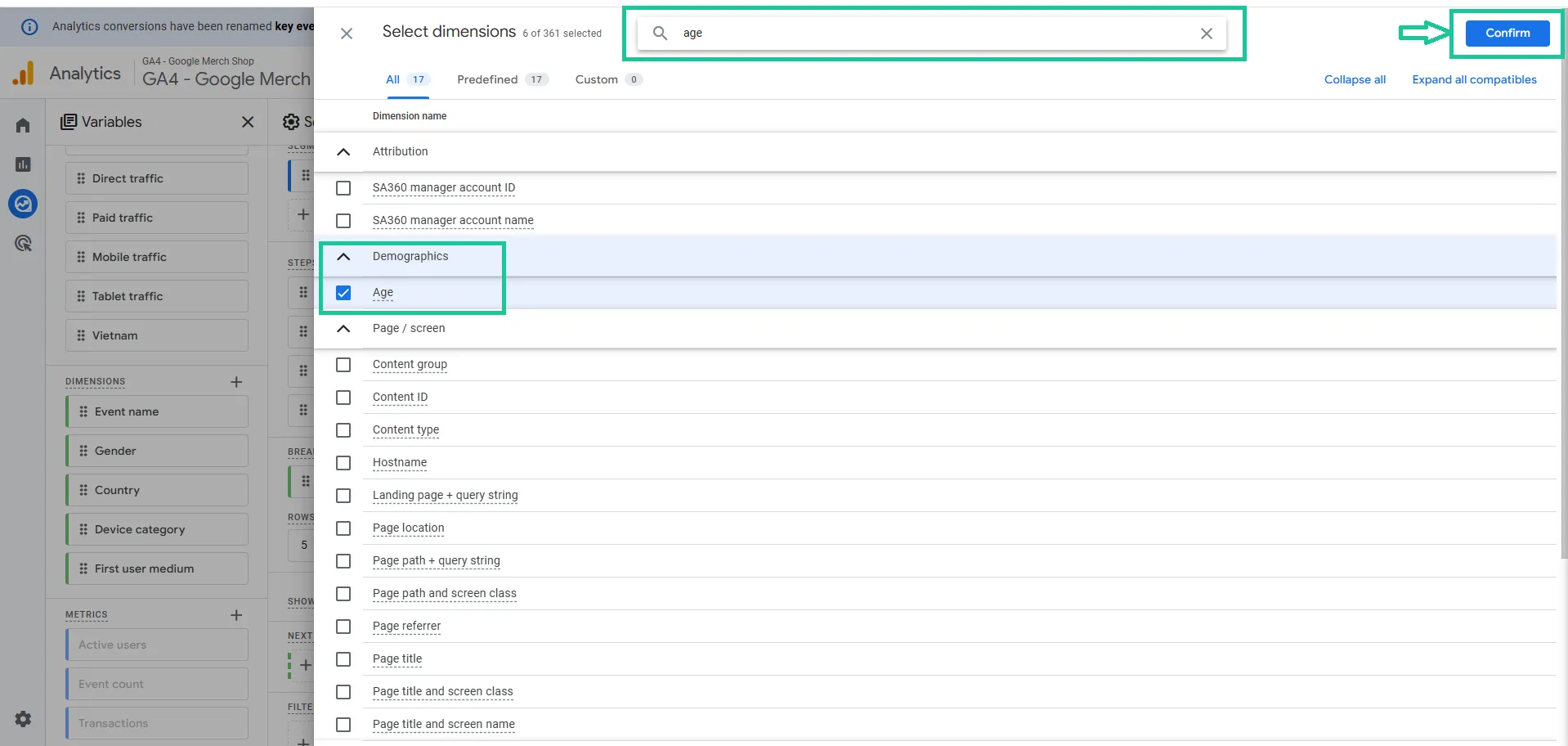
Ở trong báo cáo Funnel đã được thiết lập sẵn dimension Device Category để theo dõi thiết bị của khách hàng. Nhưng nếu bạn muốn theo dõi những đặc điểm khác không có sẵn trong thiết lập mặc định thì có thể nhấp vào dấu “cộng” bên cạnh mục Dimensions, sau đó tìm và chọn những đặc điểm bạn muốn theo dõi từ khách hàng của mình, và nhấp “Confirm”.
Ví dụ: Mình muốn theo dõi đặc điểm về độ tuổi của khách hàng để phân tích ảnh hưởng của độ tuổi lên quá trình chuyển đổi trong phễu, lúc này mình tìm và chọn “Age”, sau đó nhấp vào confirm.
Bước 4: Điều chỉnh báo cáo – cột Settings
Tại bước này, mình sẽ thay đổi các mục trong cột Settings.
4.1. Technique
Tại mục này, bạn có thể chọn cách thể hiện dữ liệu. Khi bạn chọn Funnel Exploration, thì đã mặc định cách thể hiện dữ liệu là Funnel.

4.2. Visualization
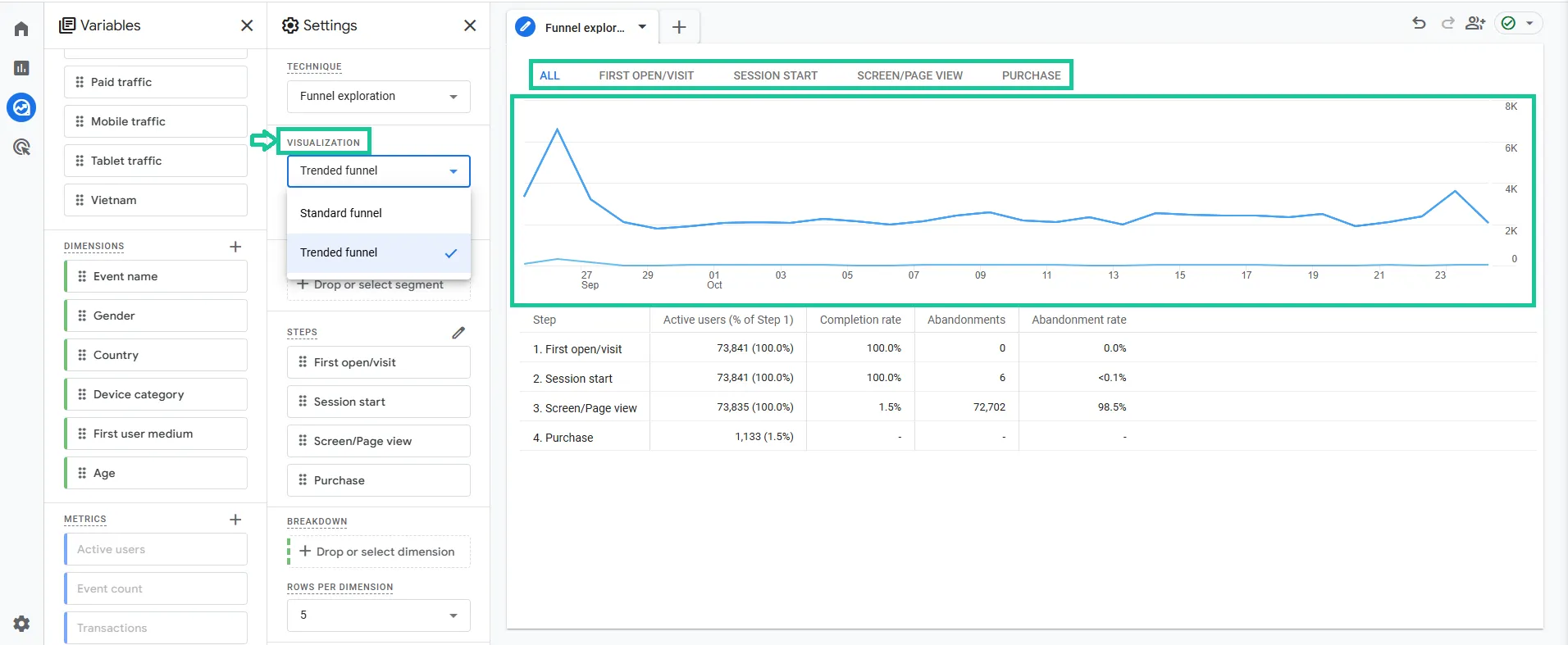
Có 2 dạng visualization cho báo cáo phễu: Standard và Trended.
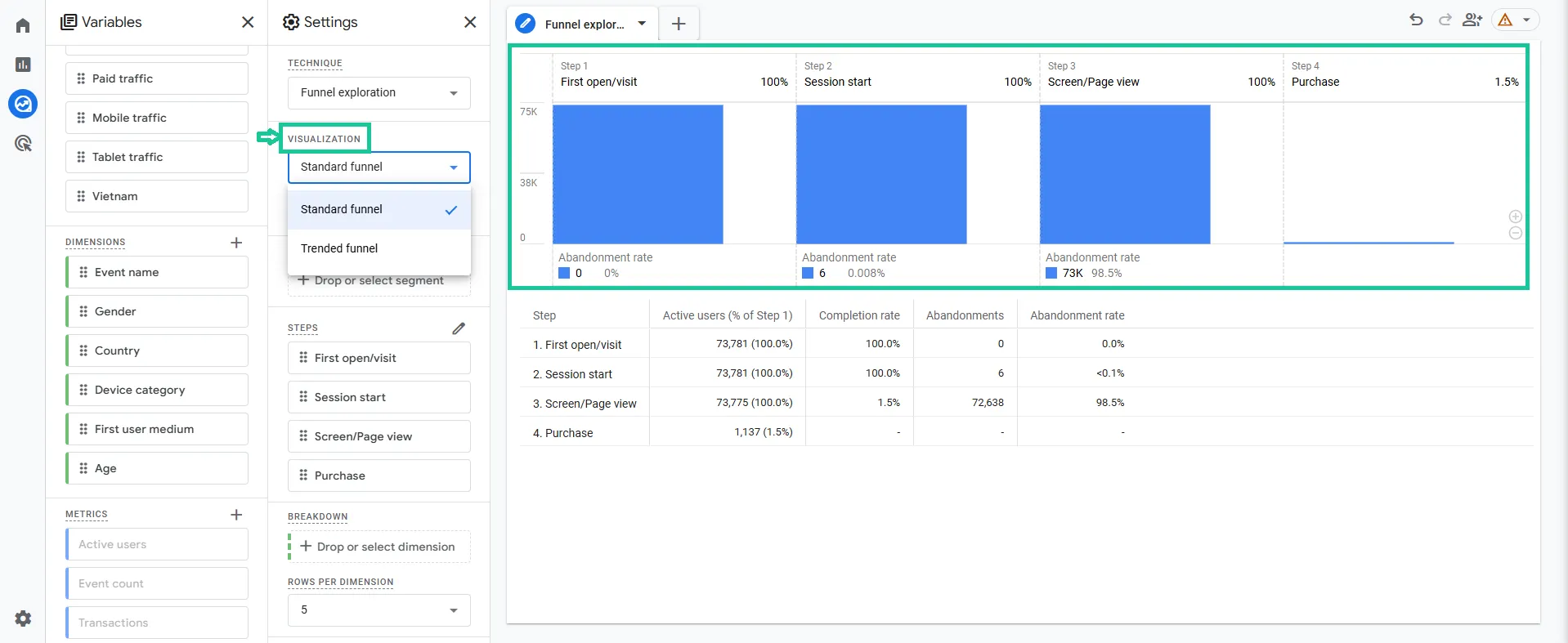
- Standard funnel: thể hiện dữ liệu theo biểu đồ dạng thanh (Bar chart), thích hợp để theo dõi tỷ lệ rời bỏ của khách hàng ở từng giai đoạn trong phễu, phát hiện các điểm cần cải thiện và so sánh phễu giữa các phân khúc (Segments).
- Trended funnel: thể hiện dữ liệu theo dạng đường (Line chart), thích hợp để theo dõi hiệu suất theo thời gian. Bạn có thể theo dõi hiệu suất theo thời gian của tổng thể phễu hoặc từng giai đoạn trong phễu bằng cách nhấp vào các tab nằm trên biểu đồ.
4.3. Make open funnel
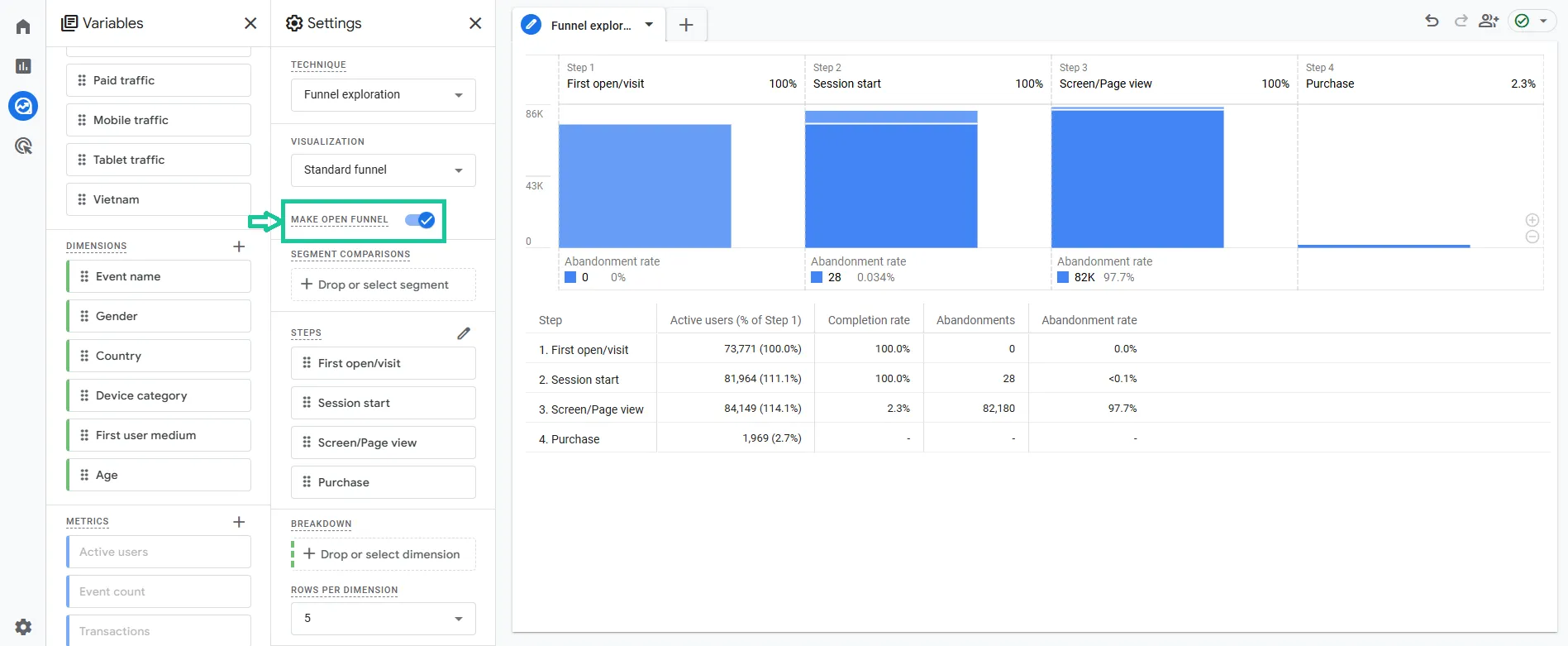
Theo mặc định, GA4 sẽ để mục này ở trạng thái đóng. Khi ở trạng thái đóng, tất cả người dùng được thêm vào phễu chỉ khi họ đã hoàn thành tất cả các bước trong phễu: từ bước đầu tiên đến bước cuối cùng. Người dùng nào truy cập trang ở bước 2, bước 3 hay bước cuối cùng của phễu sẽ không được tính vào báo cáo phễu.
Vì vậy, để báo cáo phễu tính tất cả người dùng, từ người dùng truy cập trang ở bước đầu tiên, giữa hay cuối quy trình thì bạn chỉ cần bật open funnel lên và chuyển thành trạng thái mở.
4.4. Segment Comparisons
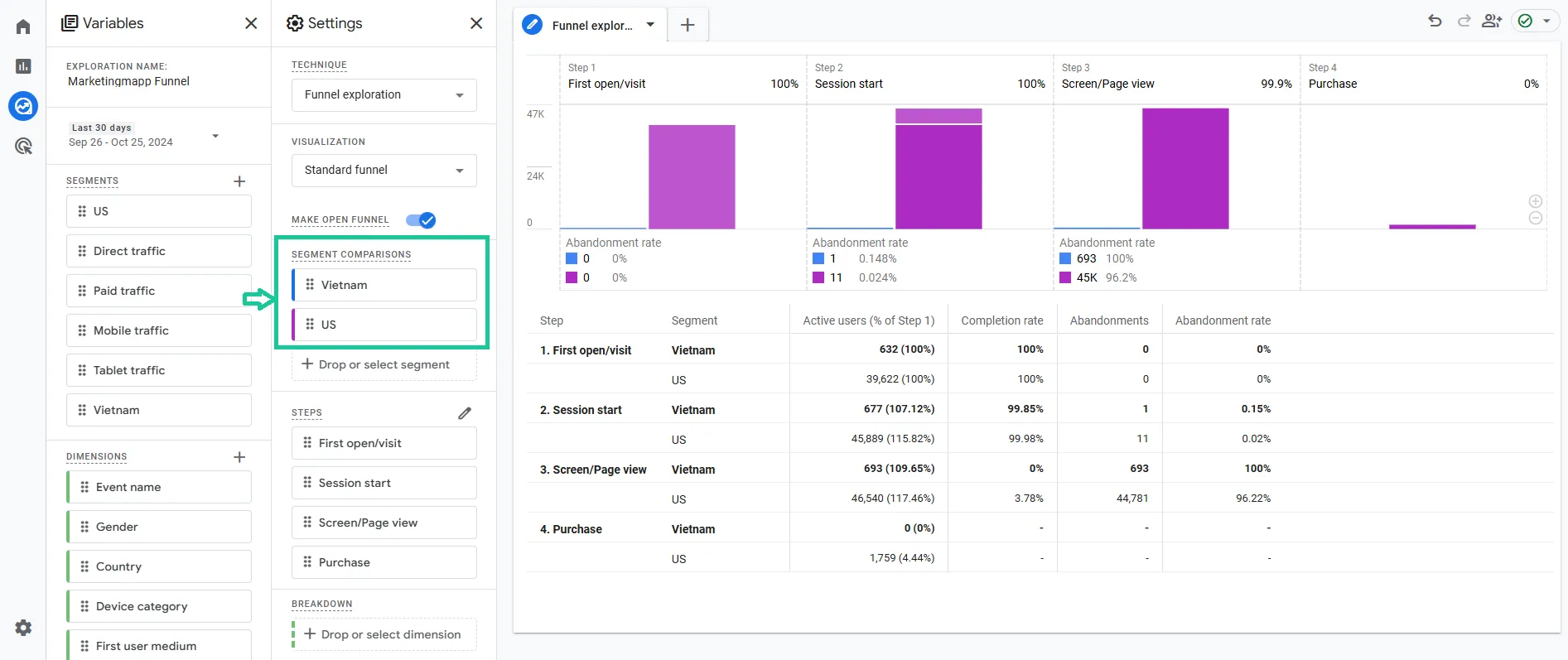
Phần này sẽ cho phép bạn so sánh các phân khúc đã tạo bên cột Variables. Bạn chỉ cần nhấp đúp chuột hoặc di chuyển các segment bạn muốn so sánh vào phần này.
Ví dụ mình muốn so sánh phân khúc người dùng ở Việt Nam so với US, mình sẽ di chuyển 2 phân khúc đã được tạo bên cột Variables (bước 3.2) vào mục Segment comparisons. Lúc này, bạn có thể thấy bên phần báo cáo hiển thị phễu của 2 tệp khách hàng đến từ Việt Nam và US (như hình bên dưới).
4.5. Steps
Đây là một trong những phần quan trọng nhất của báo cáo phễu vì sẽ định hình các giai đoạn/bước trong phễu sẽ hiển thị trong báo cáo.
Để chỉnh sửa và cấu hình lại các bước, bạn nhấp vào biểu tượng cây bút nằm bên cạnh “Steps”.
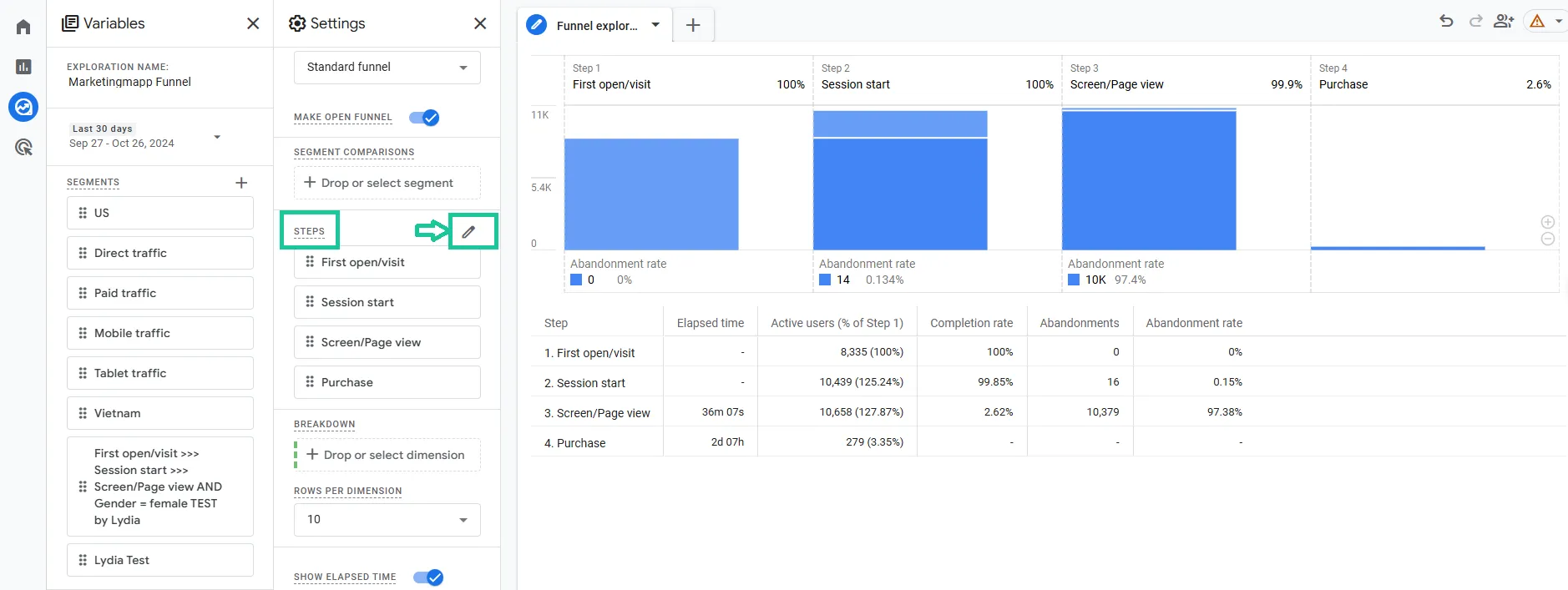
Lúc này, bạn có thể chỉnh sửa từng bước đã được mặc định cấu hình bằng cách thêm hay xóa các điều kiện.
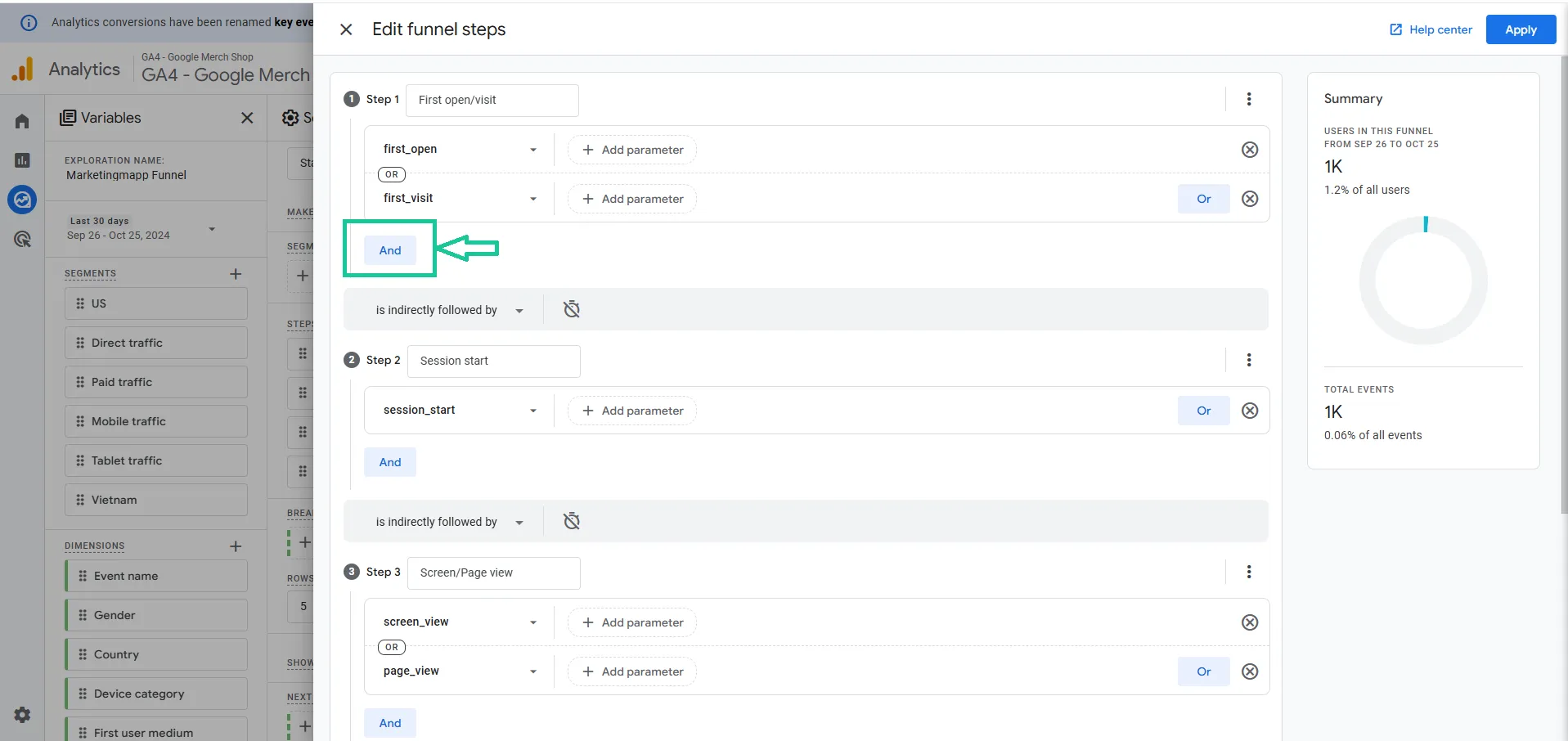
Ví dụ, đối với bước 1 – First open/visit, mặc định cấu hình là First open hoặc First visit. Bây giờ, mình muốn thêm vô điều kiện phải có sự kiện cuộn trang – “scroll” thì sẽ nhấp vào nút “And” và chọn thêm điều kiện. Sau đó, nhấp vào thanh tìm kiếm để tìm sự kiện “scroll” và nhấp chọn.
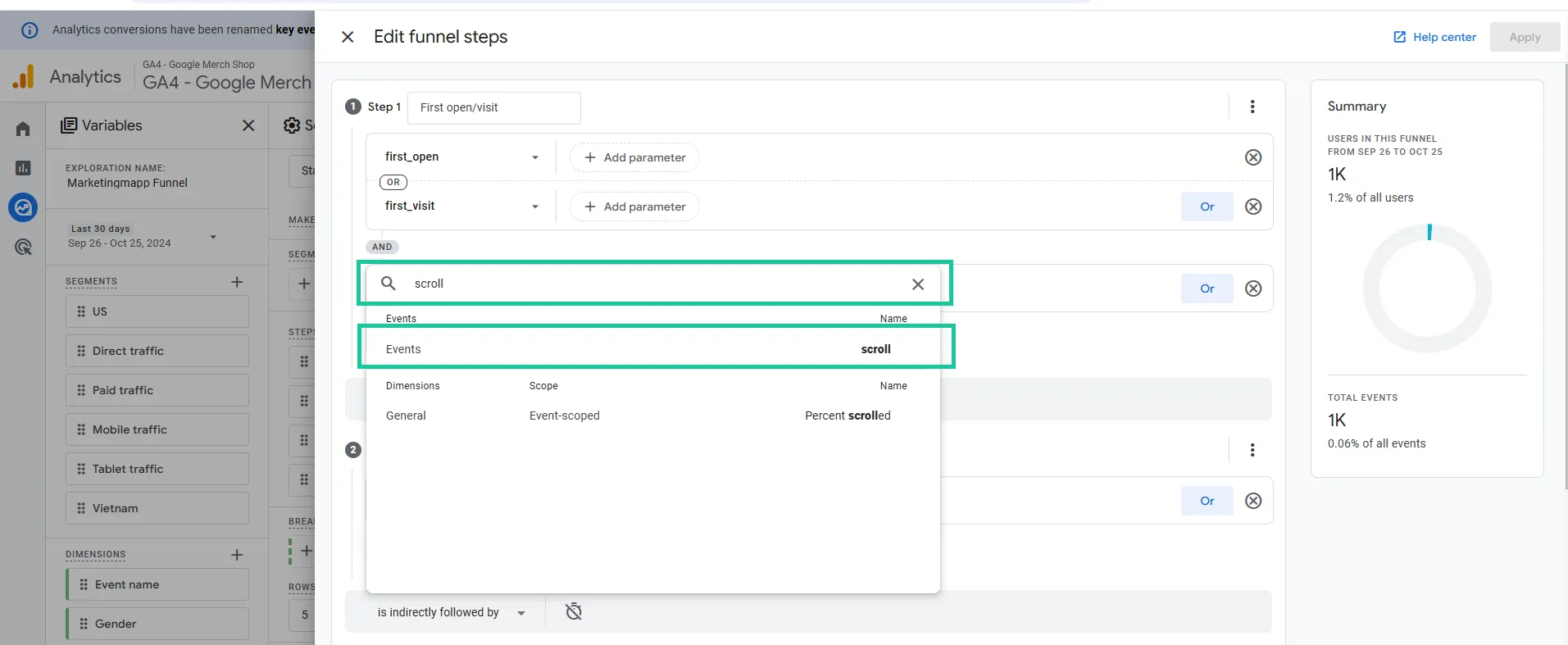
Nếu bạn muốn thêm điều kiện “hoặc” – “OR” thì cũng có thể nhấp vào nút “OR” và sau đó thêm điều kiện tương tự như trên.
Ngoài ra, ở trong từng bước còn cho phép bạn chọn cấu hình cho bước tiếp theo thời gian và đặc điểm.
Theo đặc điểm: bạn có thể chọn các bước theo sau là trực tiếp hay gián tiếp:
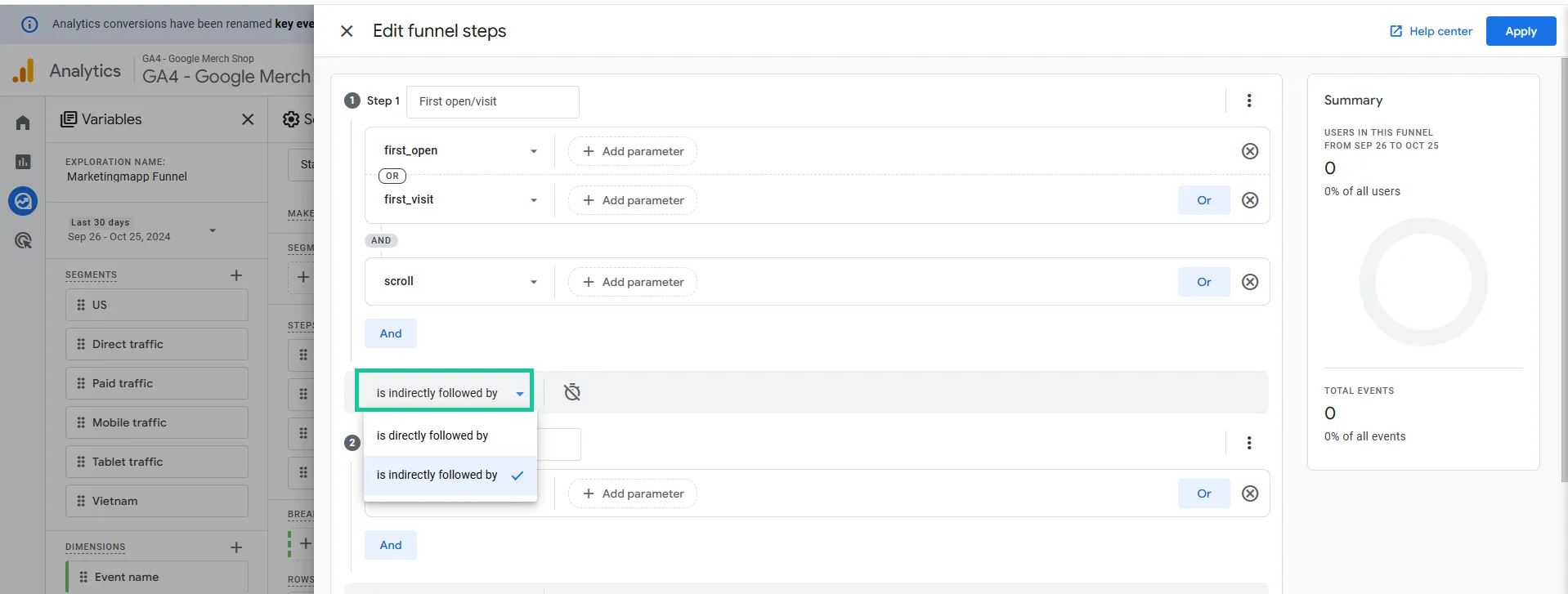
- Lựa chọn “is directly followed by” – trực tiếp: Các bước theo sau phải diễn ra ngay sau bước hiện tại, không có hành động nào gián đoạn. Tính năng này đặc biệt hữu ích khi bạn muốn theo dõi hành vi người dùng theo một trình tự cụ thể.
Ví dụ, bạn muốn biết chính xác bao nhiêu khách hàng xem trang sản phẩm rồi trực tiếp thêm vào giỏ hàng mà không tương tác với bất kỳ trang nào khác.
- Lựa chọn “is indirectly followed by” – gián tiếp: Các bước theo sau bước hiện tại có thể có hành động gián đoạn. Tính năng này giúp bạn linh hoạt phân tích hành trình của khách hàng một cách toàn diện. Bạn có thể theo dõi những chuỗi hành động phức tạp, từ đó hiểu rõ hơn về cách khách hàng tương tác với website và đưa ra quyết định mua hàng.
Ví dụ, bạn có thể theo dõi những khách hàng đã xem một sản phẩm, sau đó thêm vào giỏ hàng, ngay cả khi họ đã duyệt qua nhiều trang khác trước đó.
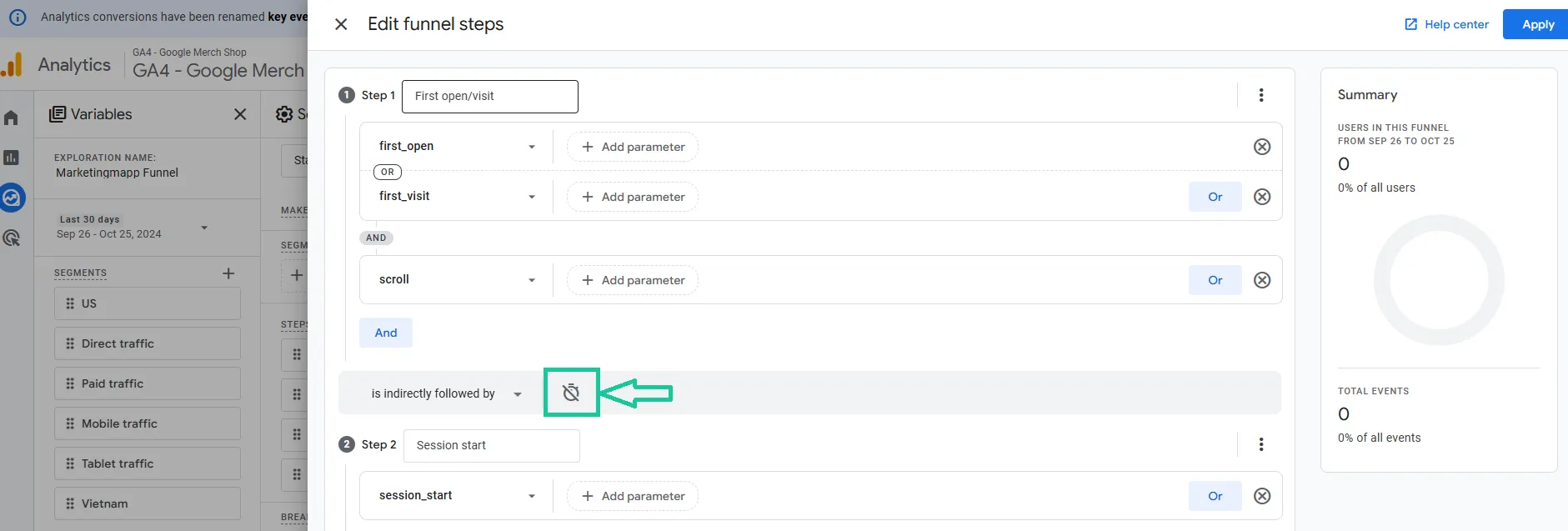
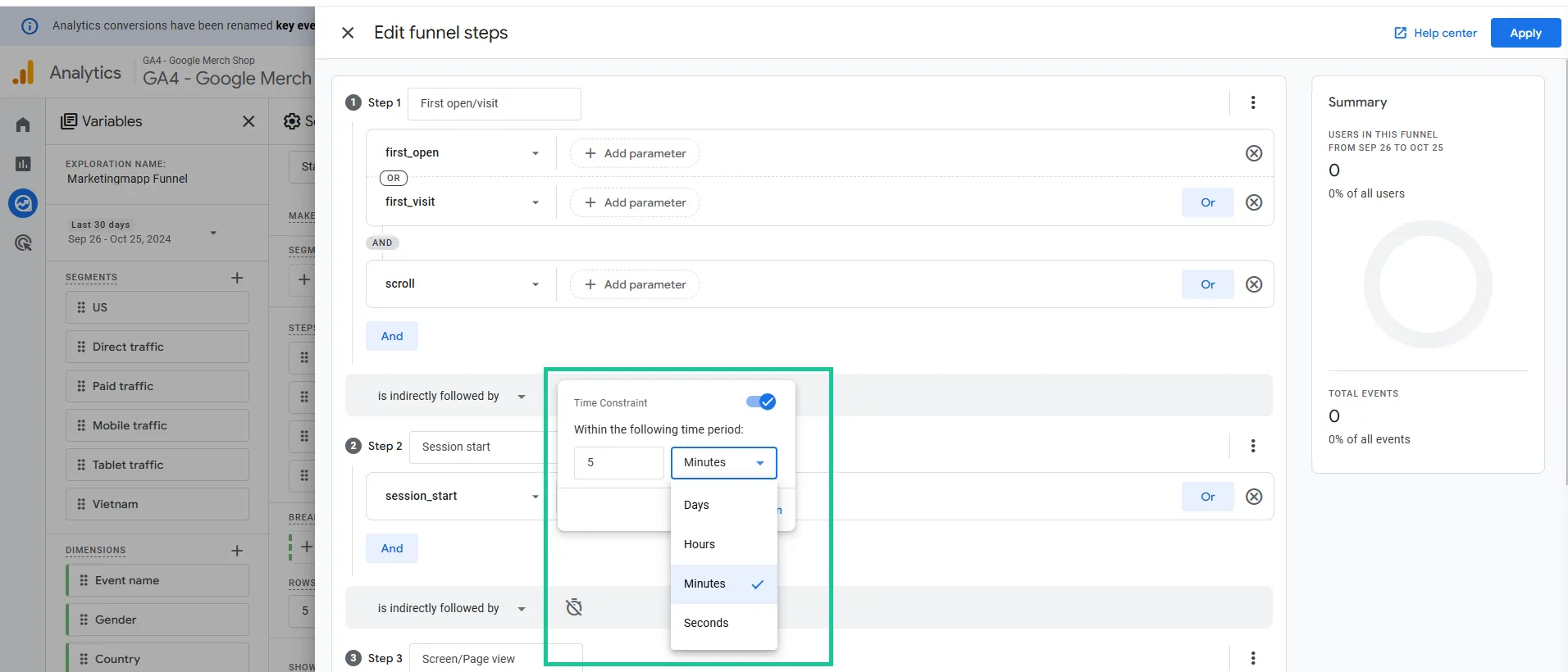
Theo thời gian: Tính năng này giúp bạn hiểu rõ hơn về tốc độ chuyển đổi của khách hàng và xác định những điểm cần cải thiện. Để bật tính năng này, bạn nhấp vào biểu tượng đồng hồ, sau đó bật “Time Constraint” lên và nhập thời gian cụ thể. Có nhiều lựa chọn về thời gian: từ ngày, giờ, phút cho đến giây.
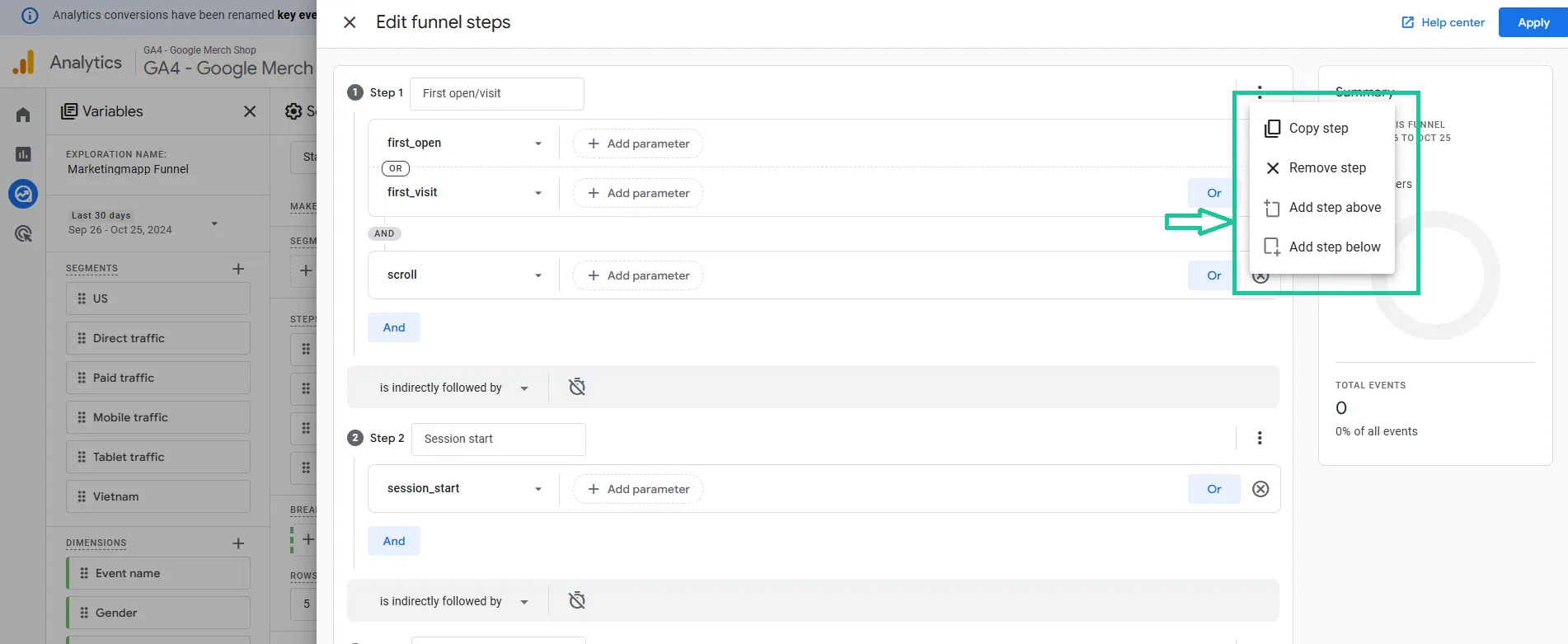
Cuối cùng, tại mỗi bước sẽ cho phép bạn copy, xóa hay thêm bước tại biểu tượng 3 chấm nằm ở phía trên bên phải của từng bước.
Và để thêm mới một bước hoàn toàn, bạn có thể kéo xuống cuối cùng sẽ thấy phần “Add step”. Tại đây, bạn thao tác tương tự như hướng dẫn bên trên để cấu hình cho bước mới mà bạn tự tạo.
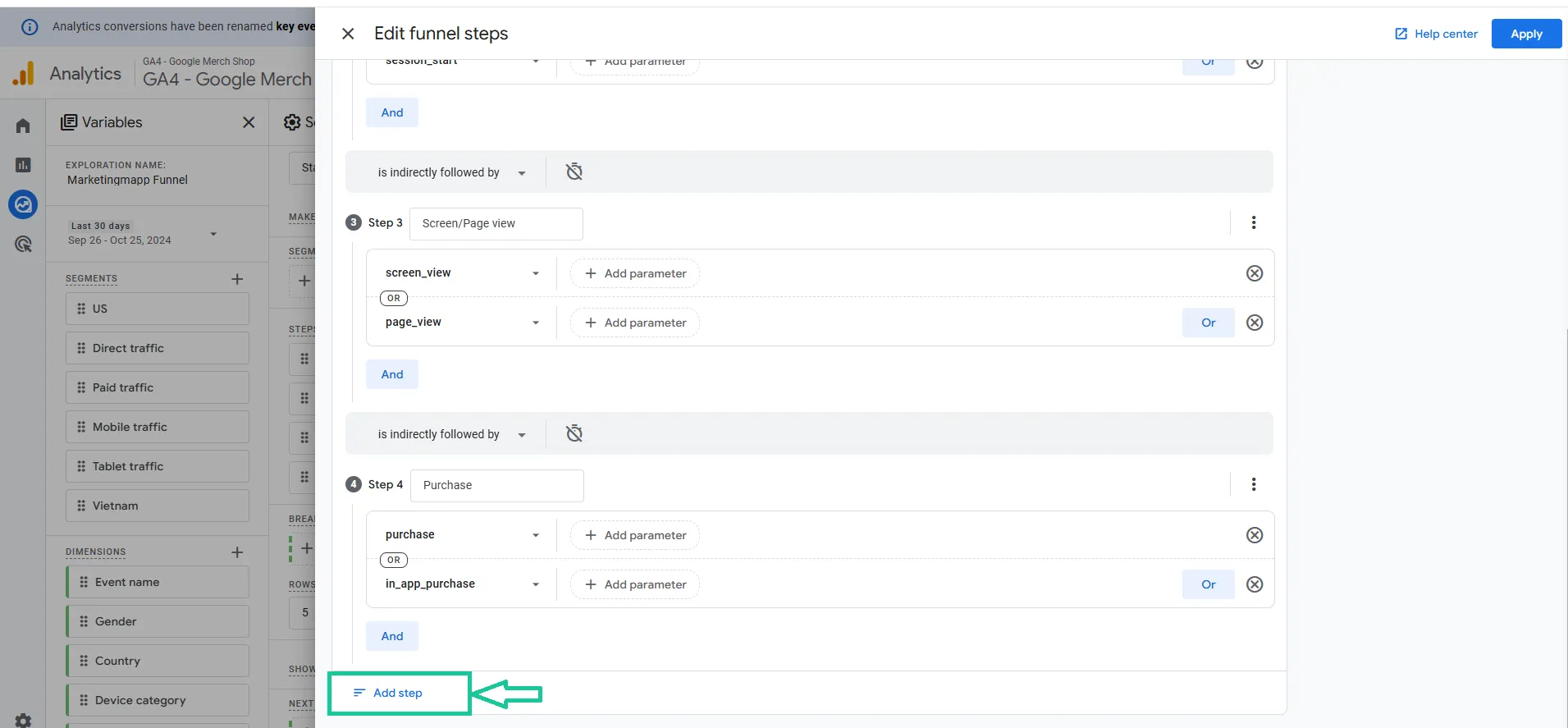
4.6. Breakdown
Phần này cho phép bạn thêm vào các dimension để phân tích chi tiết dữ liệu của mình.
Ví dụ, bạn muốn xem dữ liệu về độ tuổi của người dùng trong các bước của phễu. Bạn chỉ cần nhấp đúp vào “Age” bên phần dimension, sau đó sẽ tự động xuất hiện trong phần “Breakdown”.
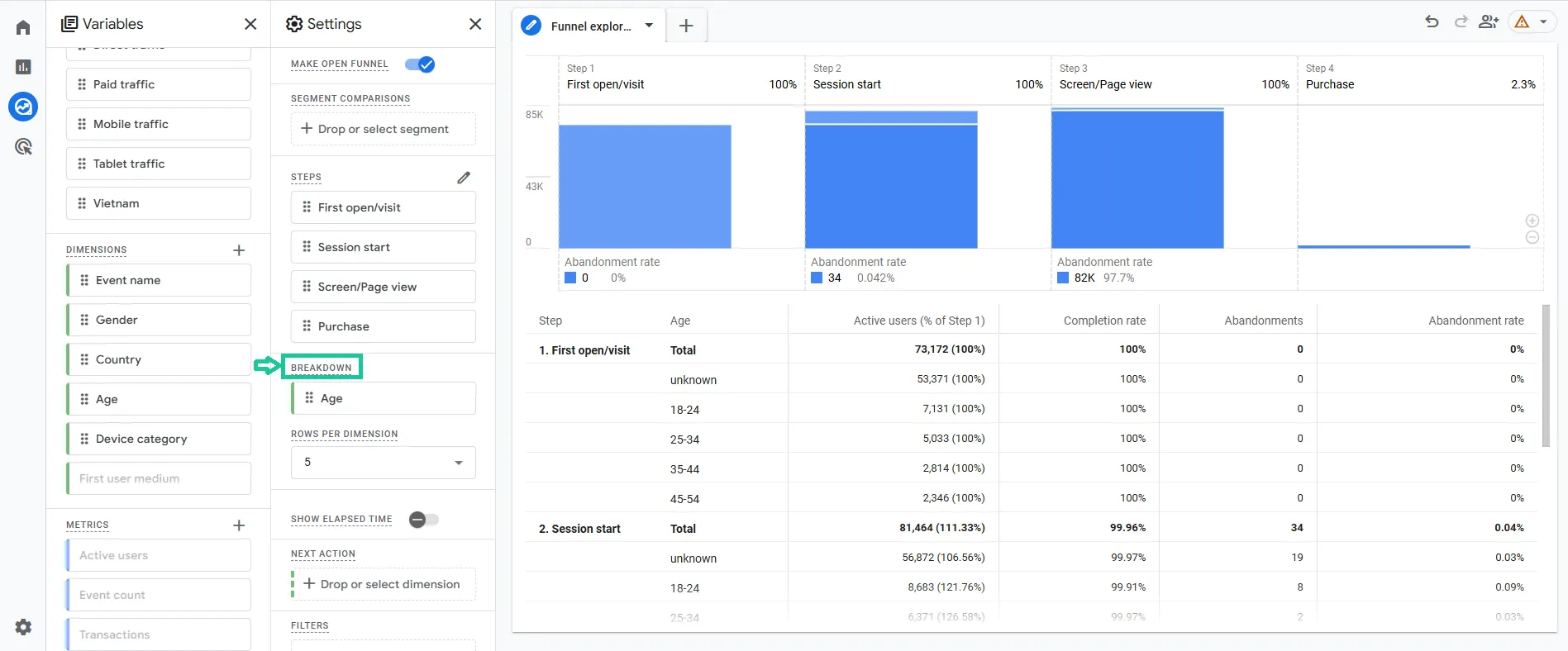
Ngay phía bên dưới “Breakdown” là “Rows per dimension” cho phép bạn mở rộng số dòng hiển thị cho dimension được chọn.
Ví dụ, khi thêm dimension “Age” vào phần Breakdown, vì mặc định của “Rows per dimension” là 5 nên lúc này bạn chỉ thấy trên báo cáo hiển thị 5 dòng.
Nhưng nếu bạn chọn “Rows per dimension” là 10, thì số dòng sẽ được mở rộng ra, từ đó hiển thị thêm các khoảng độ tuổi khác của nhóm người dùng trong phễu của bạn.

4.7. Show elapsed time
Nếu bạn muốn biết chính xác khách hàng mất bao lâu để hoàn thành từng bước trong hành trình, hãy bật tính năng “Show elapsed time”. Tính năng này sẽ giúp bạn đo lường tốc độ chuyển đổi của khách hàng và xác định những giai đoạn nào đang khiến khách hàng mất nhiều thời gian nhất.

4.8. Next action
Phần này cho bạn biết khách hàng làm gì tiếp theo sau khi thực hiện một hành động cụ thể hoặc tại 1 bước cụ thể trong phễu.
Để bật tính năng này, tại mục “Hành động tiếp theo” (Next action), bạn nhấp vào ô có dấu cộng và chọn “Event”.
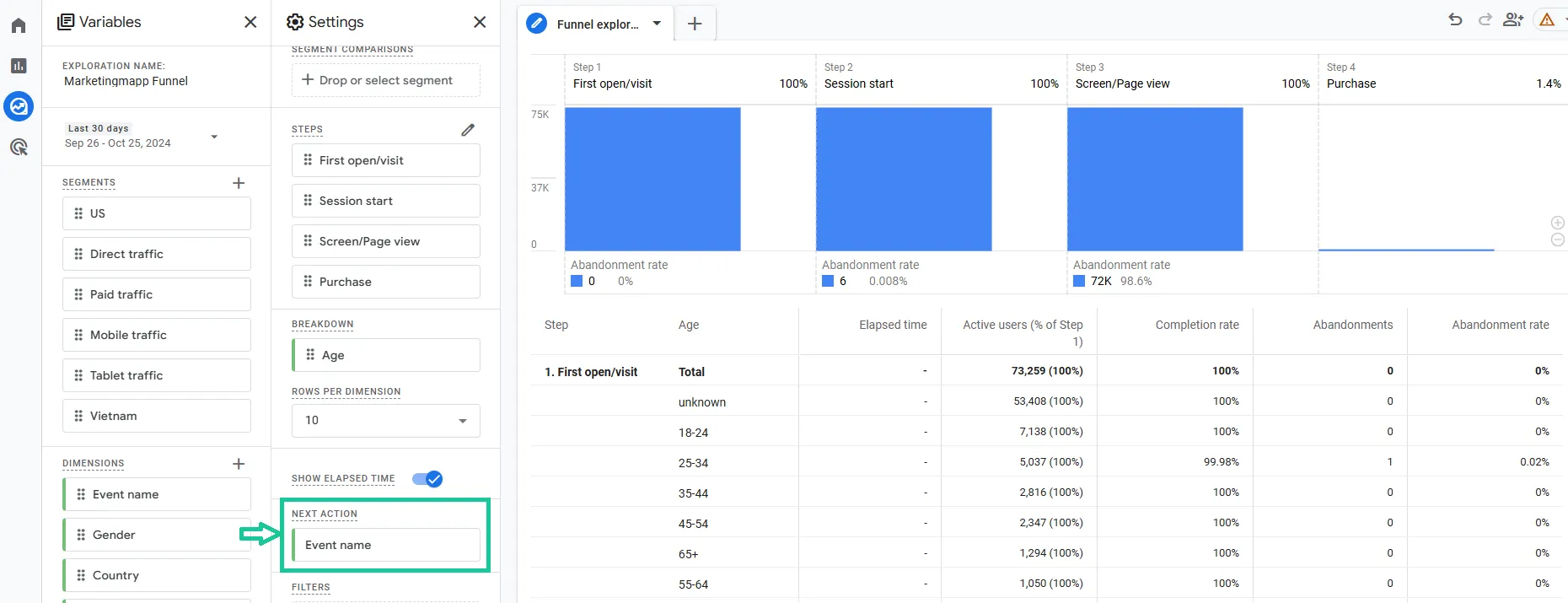
Lúc này, bạn di chuột vào bất kỳ cột nào trên biểu đồ, bạn sẽ thấy một hộp thông tin hiện ra, hiển thị 5 sự kiện phổ biến nhất mà khách hàng thực hiện ngay sau đó.
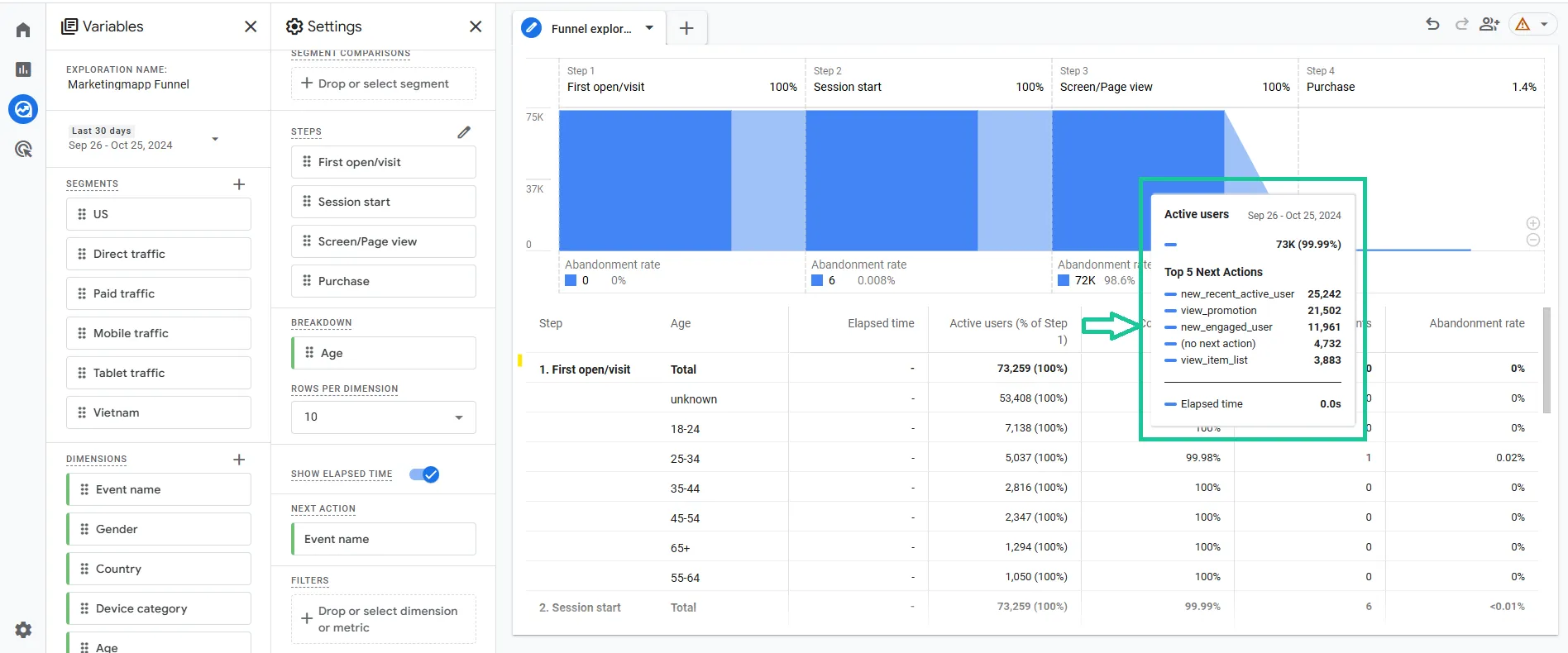
Khi bạn thấy những sự kiện mà khách hàng thường làm tiếp theo, bạn sẽ hiểu rõ hơn về hành vi của họ và từ đó đưa ra những quyết định tối ưu hóa.
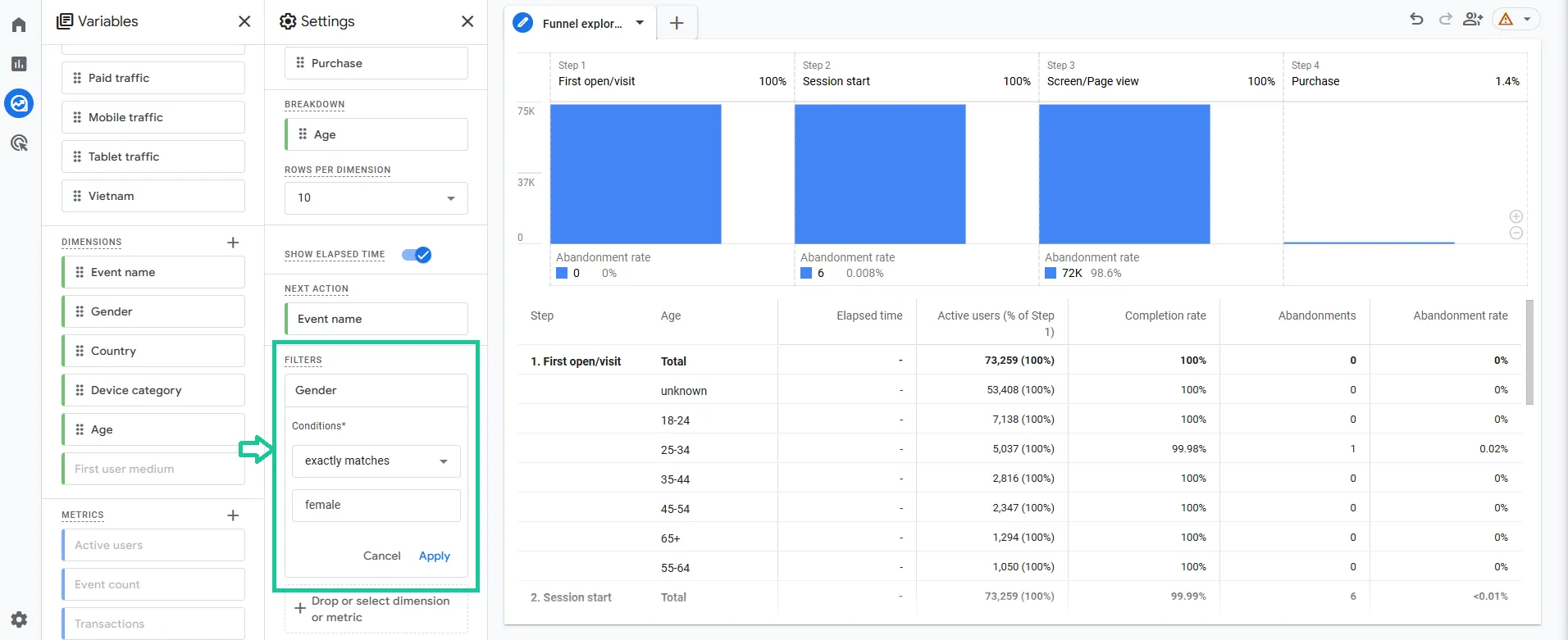
4.9. Filters
Phần này cho phép bạn lọc dữ liệu theo điều kiện để phân tích chi tiết hơn về hành vi người dùng.
Ví dụ, nếu bạn muốn phân tích hành vi của người dùng có giới tính nữ trên phễu. Lúc này bạn di chuyển dimension “Gender” vào ô nằm trong mục “Filters”. Sau đó chọn điều kiện khớp với “Female”.
Hiểu các tính năng khác trong báo cáo phễu trên GA4
- Nút (+) (-): Dùng để phóng to hoặc thu nhỏ biểu đồ. Tính năng này được dùng trong trường hợp khi các giai đoạn trong phễu chênh nhau về số liệu dẫn đến khoảng cách to, nhỏ giữa các biểu đồ. Lúc này, đối với các biểu đồ quá nhỏ, bạn có thể nhấp vào dấu (+) để phóng to biểu đồ lên.
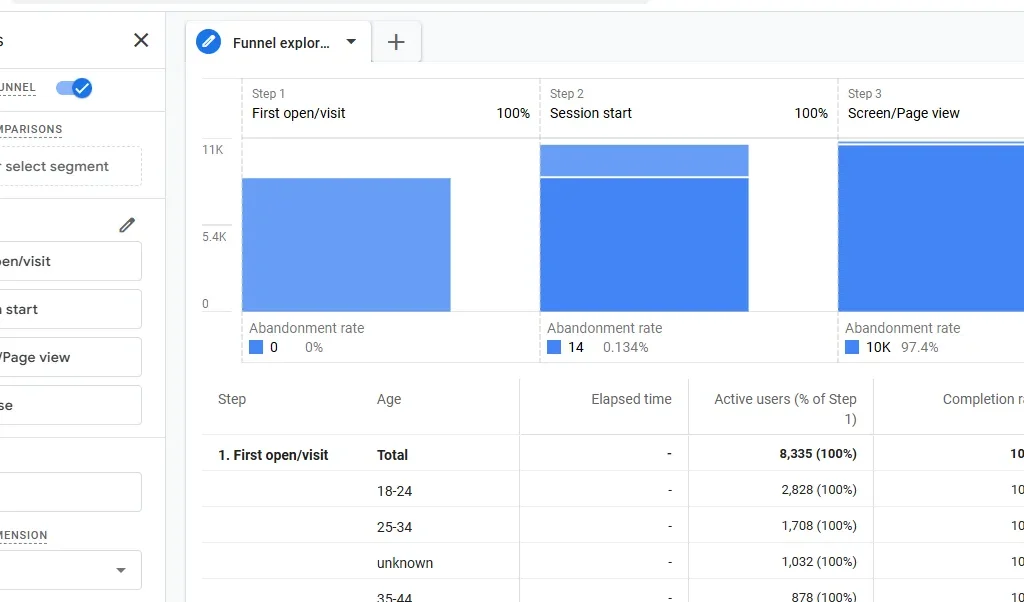
- Tạo phân khúc trong từng bước: Bạn nhấp phải vào từng biểu đồ và và nhấp chọn “Create segment from users” để tạo phân khúc người dùng tương ứng.
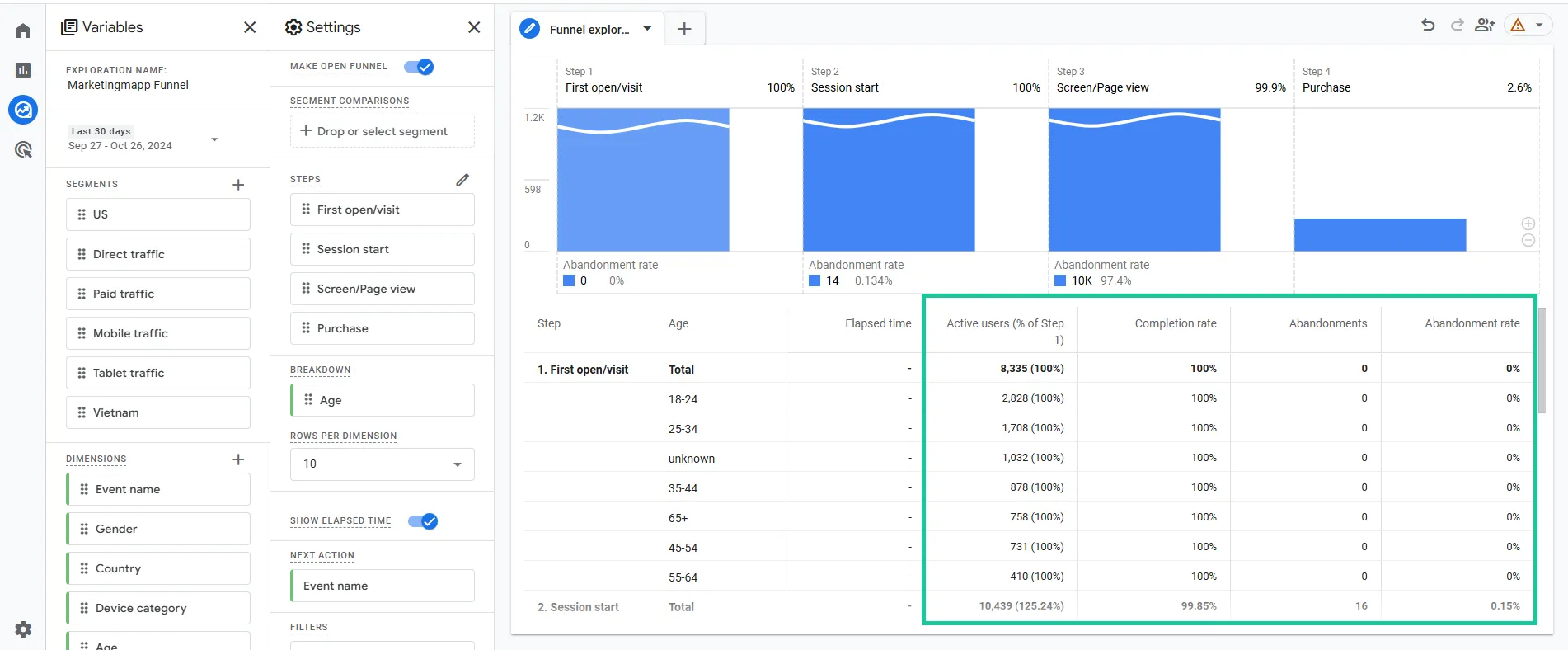
- Active users (% of Step 1): Chỉ số này cho biết tổng số người dùng đã đến được từng bước trong phễu so với bước đầu tiên. Ví dụ: Nếu có 100 người bắt đầu từ bước 1 và chỉ có 50 người đến được bước 3, bạn sẽ biết rằng tỷ lệ chuyển đổi từ bước 1 đến bước 3 là 50%.
- Completion rate: Chỉ số này cho biết tỷ lệ người dùng đã chuyển sang bước tiếp theo trong phễu. Nhờ đó, bạn có thể phát hiện ra những bước nào đang gây khó khăn cho người dùng và cần được cải thiện. Ví dụ: Nếu tỷ lệ hoàn thành từ bước 2 sang bước 3 rất thấp, điều đó có nghĩa là nhiều người dùng đang rời bỏ phễu tại bước 2.
- Abandonments: Chỉ số này cho biết tổng số người dùng đã dừng lại tại một bước nào đó và không tiến tới bước tiếp theo. Ví dụ: Nếu báo cáo hiện dữ liệu cho chỉ số này là 60 tại bước 2, bạn sẽ biết rằng có 60 người đã không tiến tới bước 3.
- Abandonment rate: Chỉ số này cho biết tỷ lệ người dùng đã rời bỏ tại một bước cụ thể so với tổng số người dùng đến được bước đó. Ví dụ: Trong 100 người đang ở bước 2, nếu có 60 người rời bỏ tại bước 2 và không tiến tới bước 3, thì tỷ lệ rời bỏ sẽ hiển thị tại bước 2 là 60%.
4. Cách tận dụng dữ liệu của báo cáo phễu trong GA4 để tối ưu các hoạt động Marketing
Phân tích dữ liệu từ báo cáo phễu trong GA4
Các chỉ số quan trọng cần theo dõi
Khi phân tích báo cáo phễu, cần chú ý đến các chỉ số sau:
- Tỷ lệ chuyển đổi tổng thể
- Tỷ lệ rời bỏ tại mỗi bước
- Thời gian trung bình để hoàn thành mỗi bước
- Tỷ lệ hoàn thành theo thiết bị
Insights từ báo cáo phễu trong GA4
- Thấy được tỷ lệ hoàn thành và rời bỏ ở các bước trong phễu, từ đó xác định nhanh được các điểm đang bị nghẽn trong phễu và đưa ra giải pháp phù hợp.
- Biết được các trang tiếp theo mà người dùng hay nhấp vào nếu không đi tới các bước tiếp theo trong phễu bằng tính năng “Next Action”, từ đó biết được lý do khách hàng không chuyển đổi cũng như nắm được toàn diện hành trình khách hàng để có điều chỉnh phù hợp.
- Nắm được khoảng thời gian người dùng đi qua từng bước nhờ tính năng “Show elapsed time”, từ đó cải thiện tốc độ tải trang hoặc các yếu tố khác gây ra những trải nghiệm lâu cho khách hàng.
- Phân tích chi tiết các đặc điểm của khách hàng trong từng bước trên phễu nhờ tính năng “Breakdown”, từ đó đưa ra những chiến lược cá nhân hóa phù hợp với từng đối tượng.
- So sánh hiệu quả của các phân khúc khách hàng với tính năng “Segment Comparisons”, từ đó tập trung nguồn lực nhiều hơn vào những phân khúc hiệu quả hoặc phân tích sâu những tệp không hiệu quả để tối ưu lại.
- Tạo phân khúc người dùng chưa tạo ra chuyển đổi để remarketing nhằm điều hướng đến hành động chuyển đổi mong muốn.
Dựa vào những dữ liệu và insights được phân tích bên trên, Marketingmapp gợi ý một số ứng dụng báo cáo dạng phễu trong GA4 vào hoạt động Marketing tại phần dưới đây.
Ứng dụng thực tế của báo cáo phễu trong GA4
Phân tích tỷ lệ chuyển đổi
Việc phân tích tỷ lệ chuyển đổi giúp bạn hiểu:
- Hiệu quả của từng bước trong phễu
- Những điểm mạnh cần phát huy
- Các cơ hội cải thiện tiềm năng
Xác định điểm nghẽn
Điểm nghẽn là nơi có tỷ lệ rời bỏ cao nhất trong phễu. Cần phân tích kỹ các yếu tố:
- Giao diện người dùng tại điểm đó
- Thông tin yêu cầu từ người dùng
- Tốc độ tải trang
- Tính tương thích trên các thiết bị
Tối ưu hóa quy trình mua hàng
Báo cáo phễu giúp cải thiện quy trình mua hàng thông qua:
- Đơn giản hóa các bước thanh toán
- Giảm thiểu thông tin yêu cầu không cần thiết
- Tối ưu hóa trải nghiệm người dùng trên mobile
- Cải thiện tốc độ tải trang
Cải thiện form đăng ký
Việc tối ưu hóa form đăng ký dựa trên dữ liệu phễu bao gồm:
- Rút gọn số lượng trường thông tin
- Cải thiện thông báo lỗi
- Tối ưu hóa cho thiết bị di động
Theo dõi hiệu quả chiến dịch
Báo cáo phễu còn giúp đánh giá hiệu quả của:
- Các chiến dịch marketing
- A/B testing
- Thay đổi giao diện
- Cập nhật tính năng mới
Lời Kết
Báo cáo phễu trong GA4 là công cụ quan trọng giúp doanh nghiệp hiểu rõ hơn về hành trình khách hàng và tối ưu hóa quy trình chuyển đổi. Việc nắm vững cách sử dụng và phân tích báo cáo này sẽ giúp bạn đưa ra những quyết định dựa trên dữ liệu, cải thiện trải nghiệm người dùng và tăng tỷ lệ chuyển đổi.
Các báo cáo khác trong GA4 bạn có thể quan tâm: