
Mục Lục
- Các thuật ngữ khi sử dụng báo cáo SEO trong GA4
- Báo cáo SEO so sánh traffic đến từ Organic Search so với các nguồn khác trong mục Reports trong GA4
- Báo cáo SEO – hiệu suất các từ khóa trong mục Reports – GA4
- Cách tạo báo cáo hiệu suất SEO và hành vi của traffic đến từ Organic Search trong mục Exploration – GA4
- Lời kết
Bạn đang muốn một góc nhìn toàn diện về hiệu quả SEO của website mình, từ việc tìm hiểu những từ khóa nào đang mang lại kết quả tốt nhất cho đến hành vi của người dùng khi truy cập từ kết quả tìm kiếm?
Báo cáo SEO trên Google Analytics 4 sẽ là trợ thủ đắc lực giúp bạn làm điều đó. Cùng Marketingmapp khám phá cách tạo và phân tích các báo cáo này để không chỉ theo dõi hiệu suất mà còn tối ưu hóa website, mang lại hiệu quả kinh doanh tốt nhất nhé.
Các thuật ngữ khi sử dụng báo cáo SEO trong GA4
Dưới đây là một số thuật ngữ sẽ được sử dụng xuyên suốt bài viết, để đọc hướng dẫn tạo báo cáo dễ hiểu hơn, bạn có thể xem qua định nghĩa của các thuật ngữ trước nhé.
Segments (Phân khúc): là những nhóm dữ liệu có chung đặc điểm. Bạn có thể tạo phân khúc để chia nhỏ dữ liệu, giúp phân tích sâu hơn các nhóm và so sánh các nhóm khác nhau.
Dimensions: là những thuộc tính mô tả dữ liệu. Ví dụ như: quốc gia, thiết bị sử dụng, nguồn truy cập (Google, Facebook,…).
Metrics: là những số liệu đo lường dữ liệu. Ví dụ: số người dùng, số lần truy cập, doanh thu.
Để hiểu rõ hơn về các thuật ngữ, bạn có thể nhấp vào từng mục dưới đây:
Segment | Dimension | Metric
Báo cáo SEO so sánh traffic đến từ Organic Search so với các nguồn khác trong mục Reports trong GA4
Các bước tạo
Bước 1: Nhấp vào mục Reports

Bước 2: Tại tab Life Cycle, nhấp vào mục Acquisition
Bước 3: Lúc này, các mục con sẽ hiện ra. Bạn nhấp vào mục Traffic acquisition
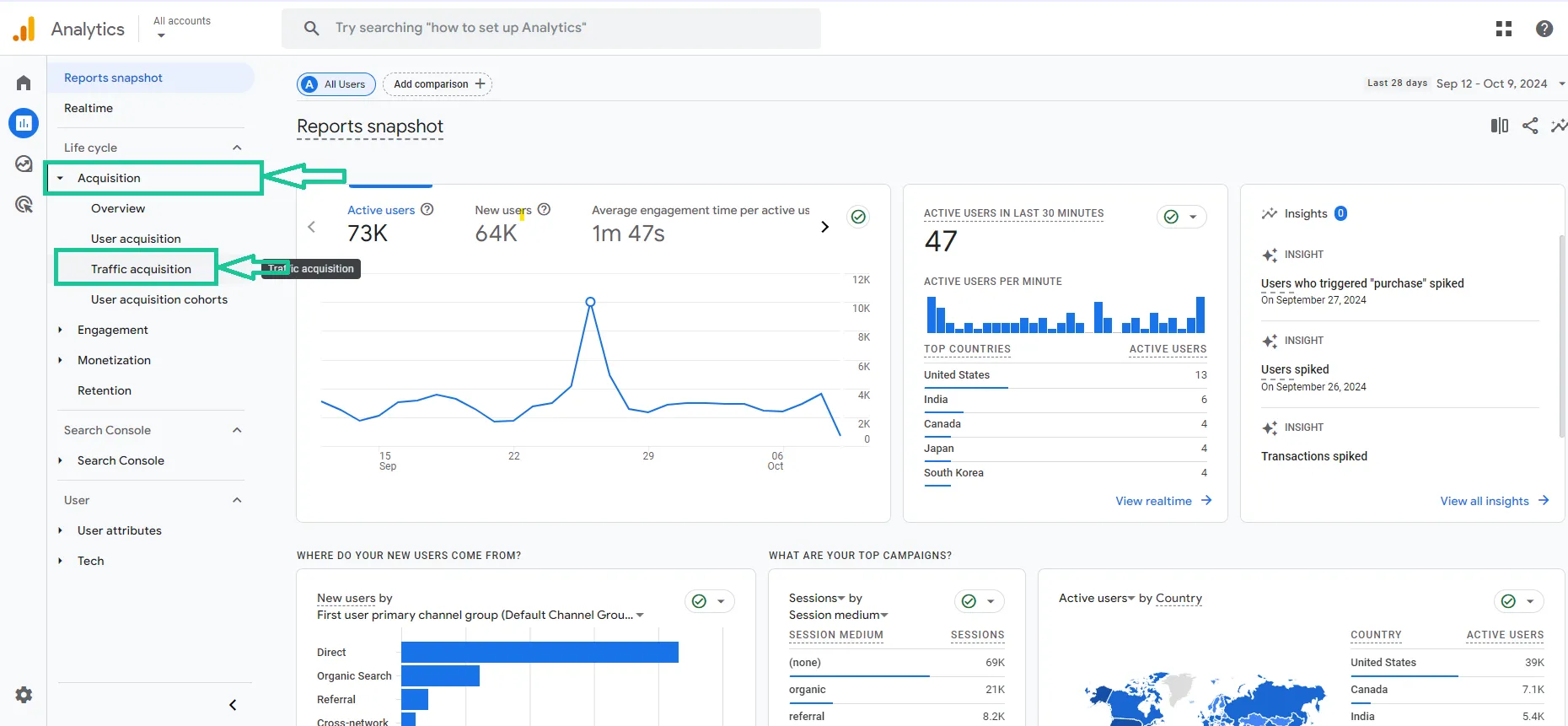
Insights từ báo cáo
Trong báo cáo này, bạn có thể theo dõi hiệu suất của kênh Organic Search so với các kênh khác như Email, Referral, Paid Ads,… . Từ đó đưa ra những quyết định phân bổ nguồn lực marketing và tối ưu hiệu quả hơn.
Báo cáo SEO – hiệu suất các từ khóa trong mục Reports – GA4
Các bước tạo
Để báo cáo Google Search Console hiển thị trong GA4, điều đầu tiên bạn phải làm là liên kết tài khoản GA4 với Google Search Console.
Bước 1: Sau khi GA4 đã được liên kết với Google Search Console (GSC), bạn nhấp vào mục “Reports”
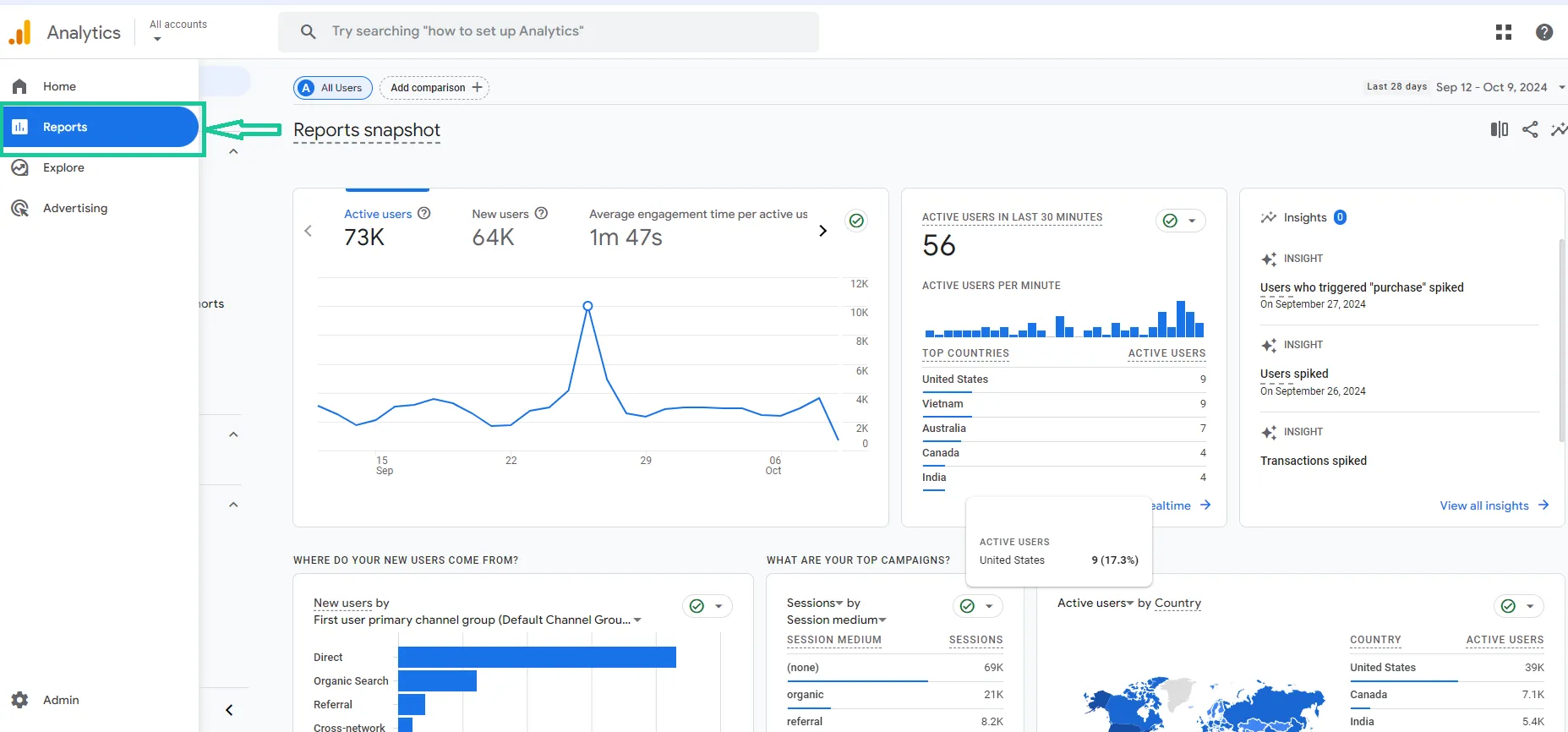
Bước 2: Sau đó, kéo xuống dưới cùng và nhấp vào mục “Library”
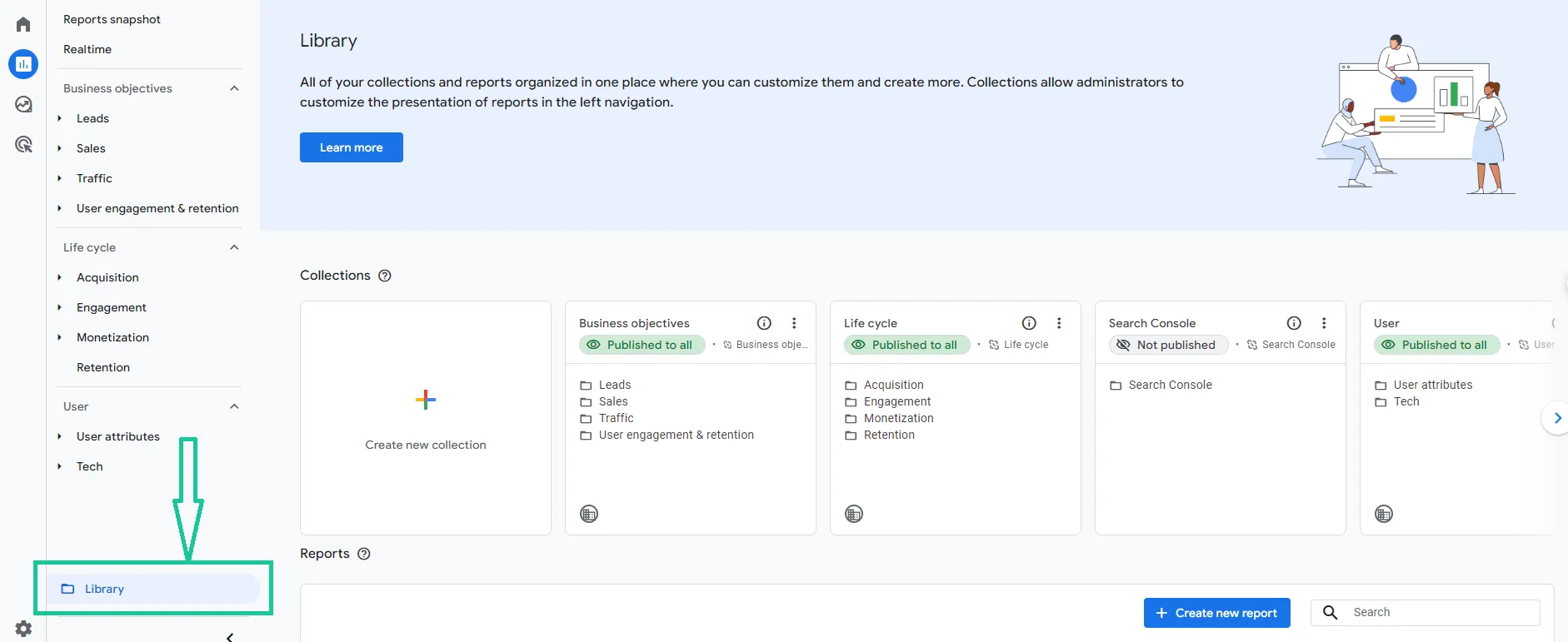
Bước 3: Tìm mục Search Console và chọn Publish
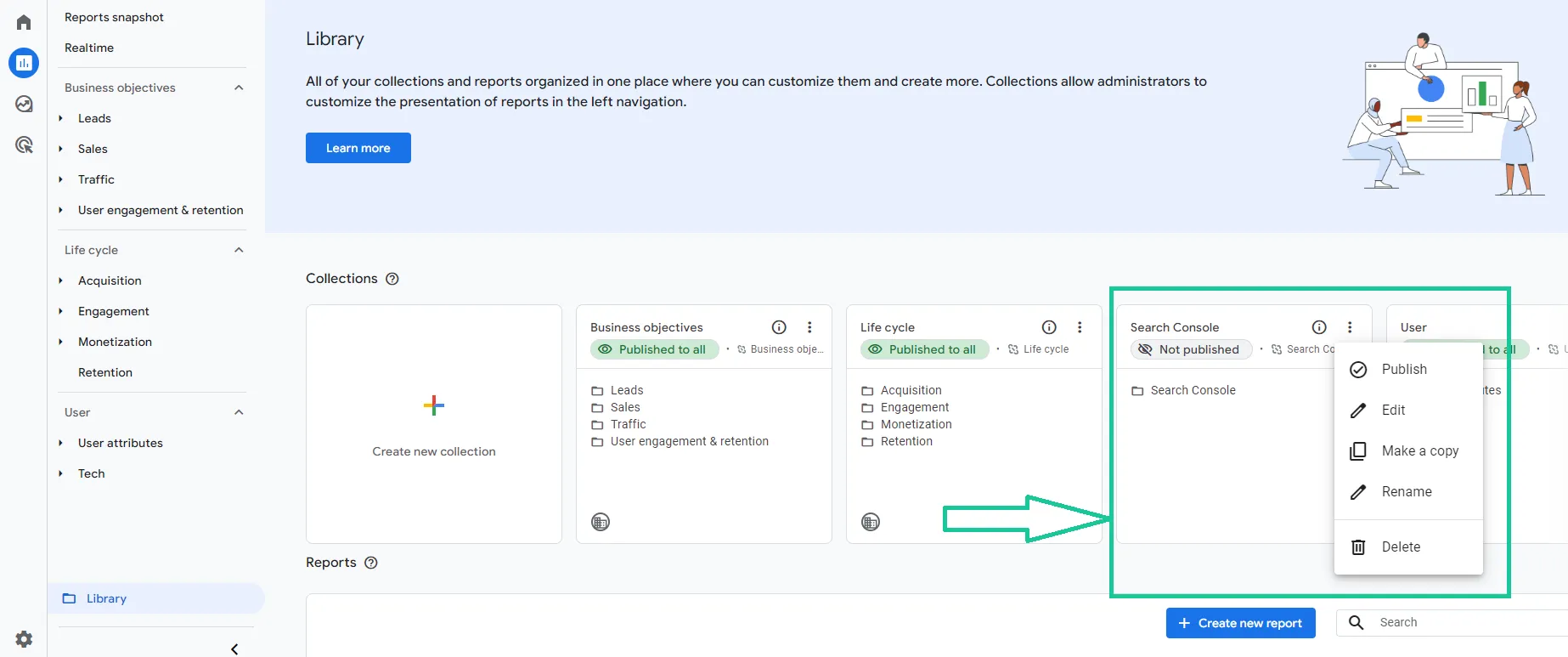
Bước 4: Kiểm tra lại báo cáo đã được hiển thị trên mục Reports chưa
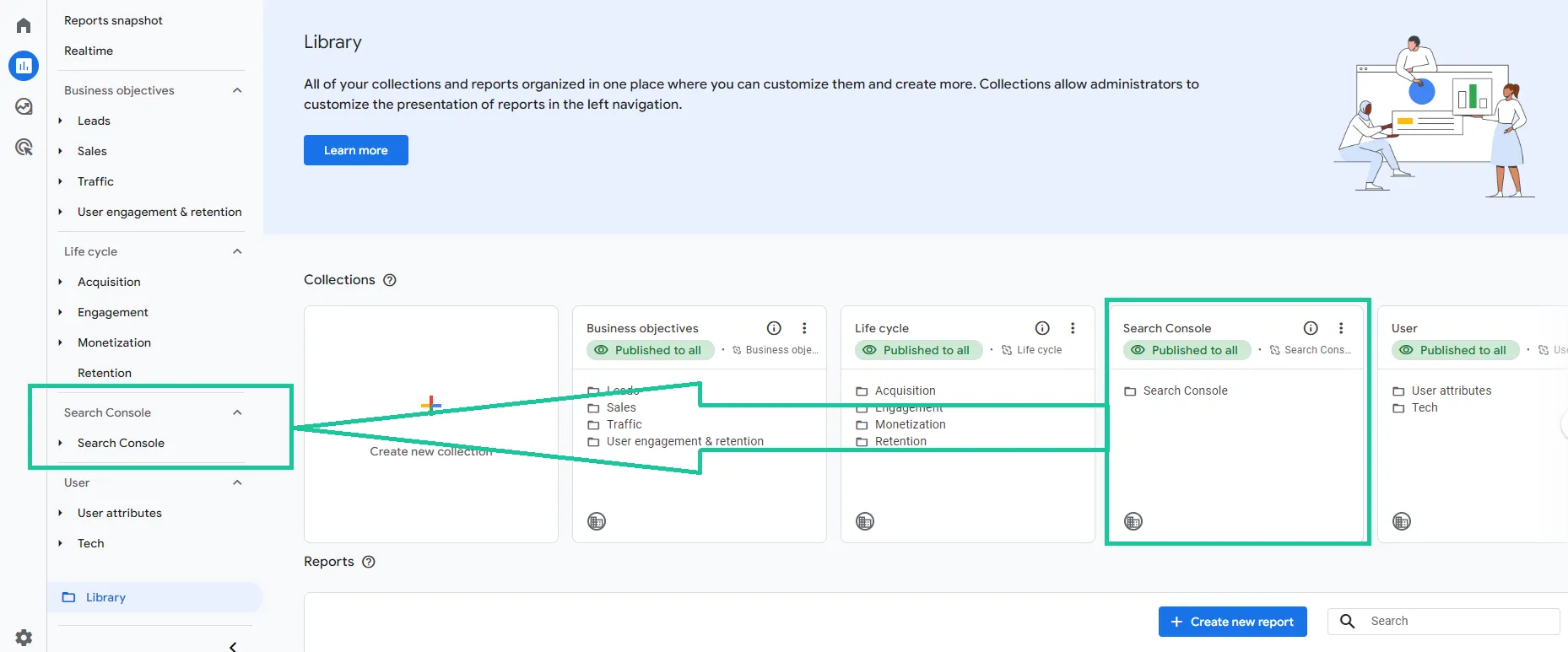
Insights từ báo cáo
Queries report
- Xem xu hướng nhấp chuột từ nguồn Organic Search theo thời gian
- Xem các chỉ số đánh giá hiệu quả của từng từ khóa như: Mức độ hiển thị và Vị trí xếp hạng trên công cụ tìm kiếm, Lượt nhấp và tỷ lệ nhấp vào web.
- Từ đó đánh giá hiệu suất của từng từ khóa và điều chỉnh chiến lược SEO phù hợp hơn
Google organic search traffic report
- Xem xu hướng nhấp chuột từ nguồn Organic Search theo thời gian
- Xem các chỉ số đánh giá hiệu quả của từng Landing page như: Mức độ hiển thị và Vị trí xếp hạng trên công cụ tìm kiếm, Lượt nhấp và tỷ lệ nhấp vào trang, các chỉ số tương tác trên trang và hiệu quả về mặt chuyển đổi và doanh thu.
- Từ đó đánh giá toàn diện về hiệu suất của các trang có từ khóa tương ứng và điều chỉnh chiến lược SEO kết hợp với chiến lược marketing và kinh doanh dài hạn của doanh nghiệp một cách tổng thể và toàn diện.
Cách tạo báo cáo hiệu suất SEO và hành vi của traffic đến từ Organic Search trong mục Exploration – GA4
Báo cáo tổng thể traffic
Các bước tạo
Bước 1: Điều hướng đến phần “Khám phá” (Explore)
Tìm đến phần “Explore” ở bên trái và nhấp vào biểu tượng dấu cộng để tạo một báo cáo mới.
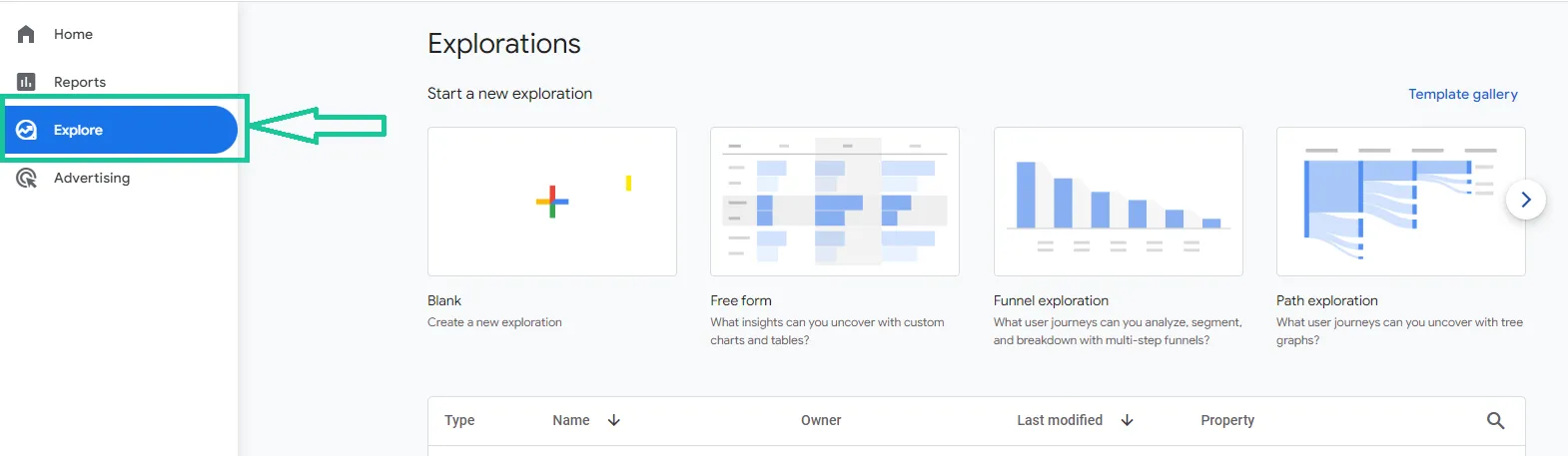
Bước 2: Chỉnh sửa báo cáo
Đặt tên cho báo cáo là “(Organic Search)” hoặc đặt bất cứ tên nào để bạn dễ nhớ và nhận diện báo cáo để phân tích lưu lượng đến từ nguồn Organic Search và đặt khoảng thời gian cho ’30 ngày qua’.
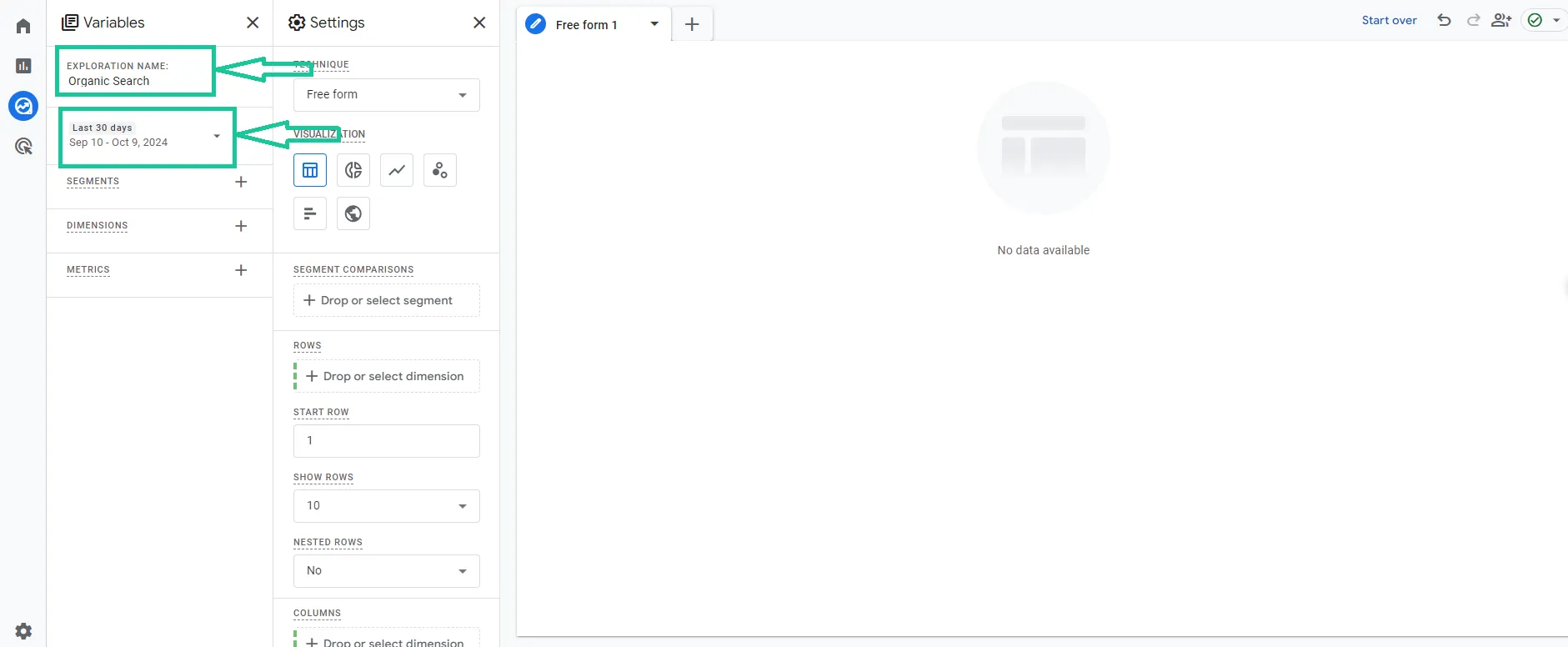
Bước 3: Chọn phân khúc người dùng
Nhấp vào biểu tượng dấu cộng bên cạnh “Segment”, sau đó chọn “User Segment”.
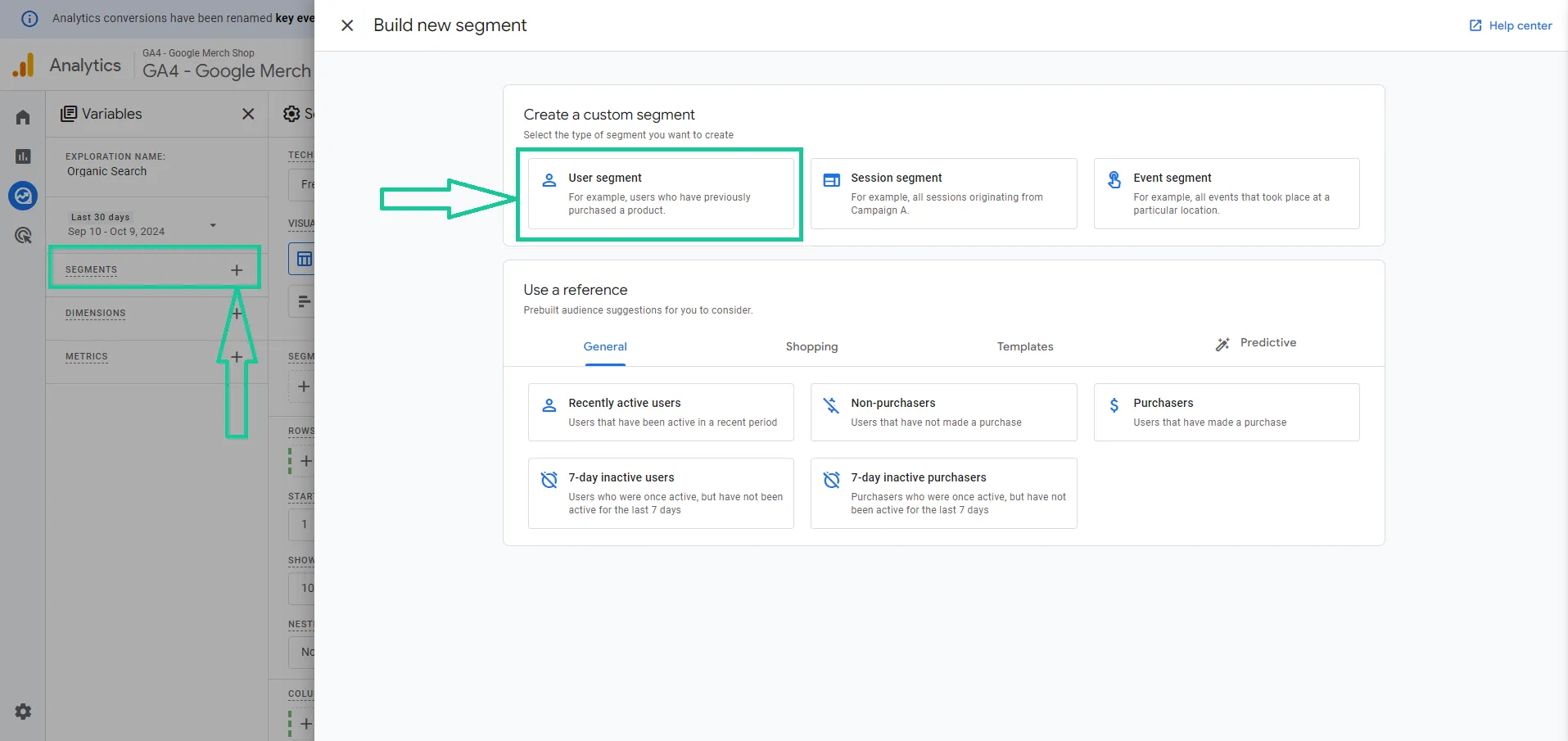
Bước 4: Tạo một phân khúc mới
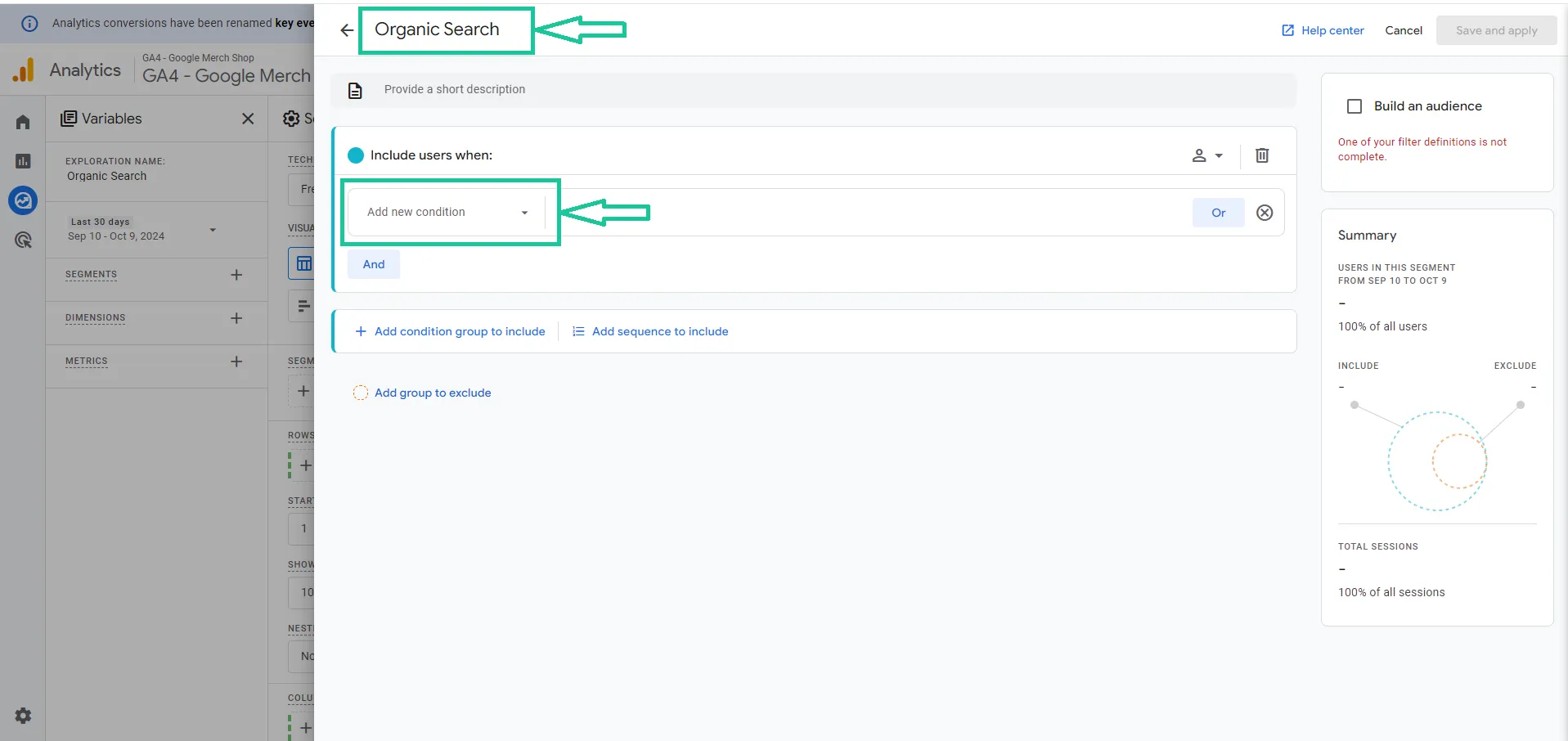
Đặt tên cho phân khúc mới của bạn là ‘Organic Search’ và nhấp vào menu thả xuống bên dưới.
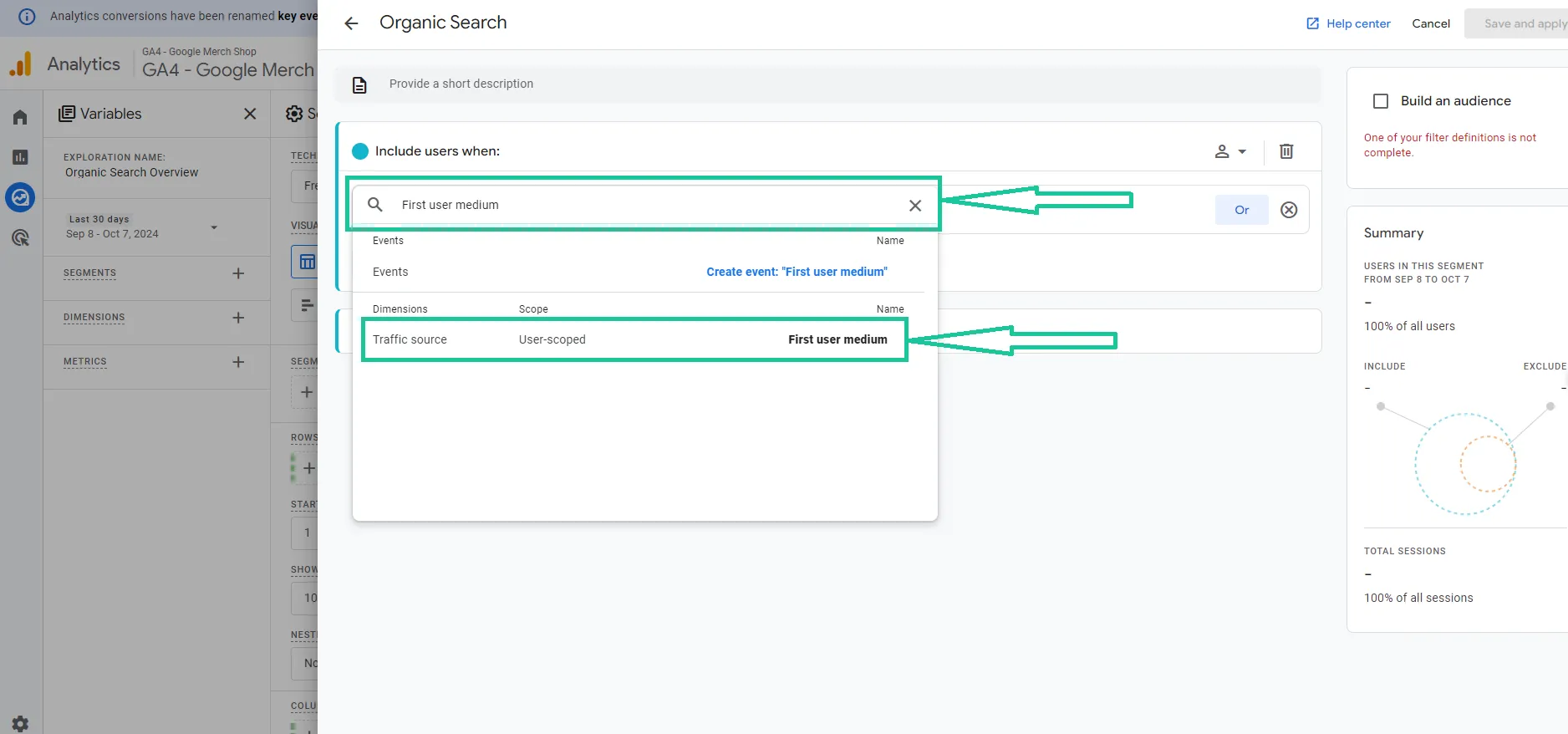
Bước 5: Tìm kiếm ‘First user medium’
Tìm ‘First user medium’ bằng thanh tìm kiếm và nhấp vào kết quả được hiển thị.
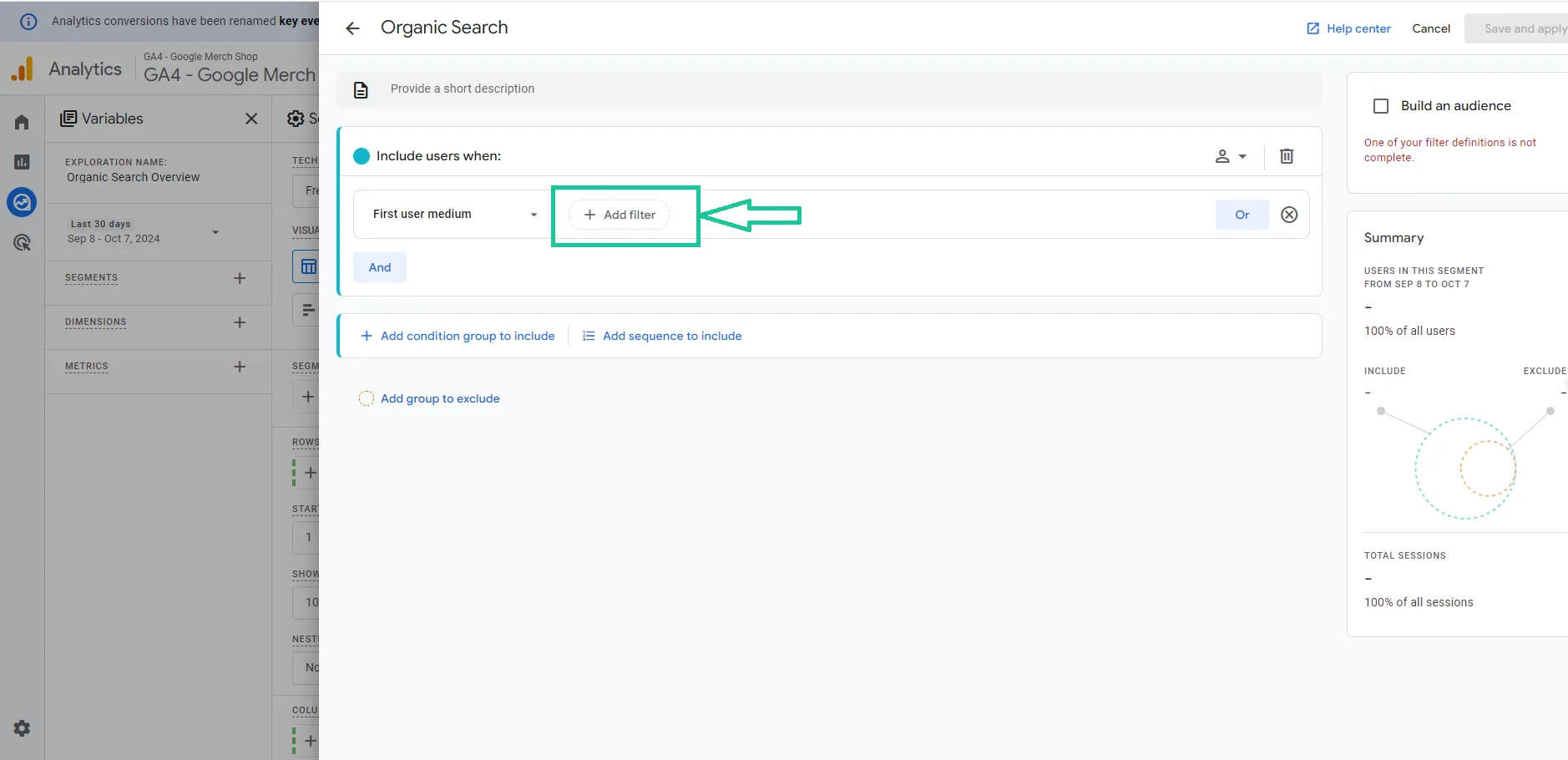
Bước 6: Thêm bộ lọc
Nhấp vào ‘Add Filter’.
Bước 7: Thêm điều kiện
Nhấp vào menu thả xuống và tìm ‘organic’. Sau đó, nhấp vào ‘Save and Apply’ để lưu và áp dụng.

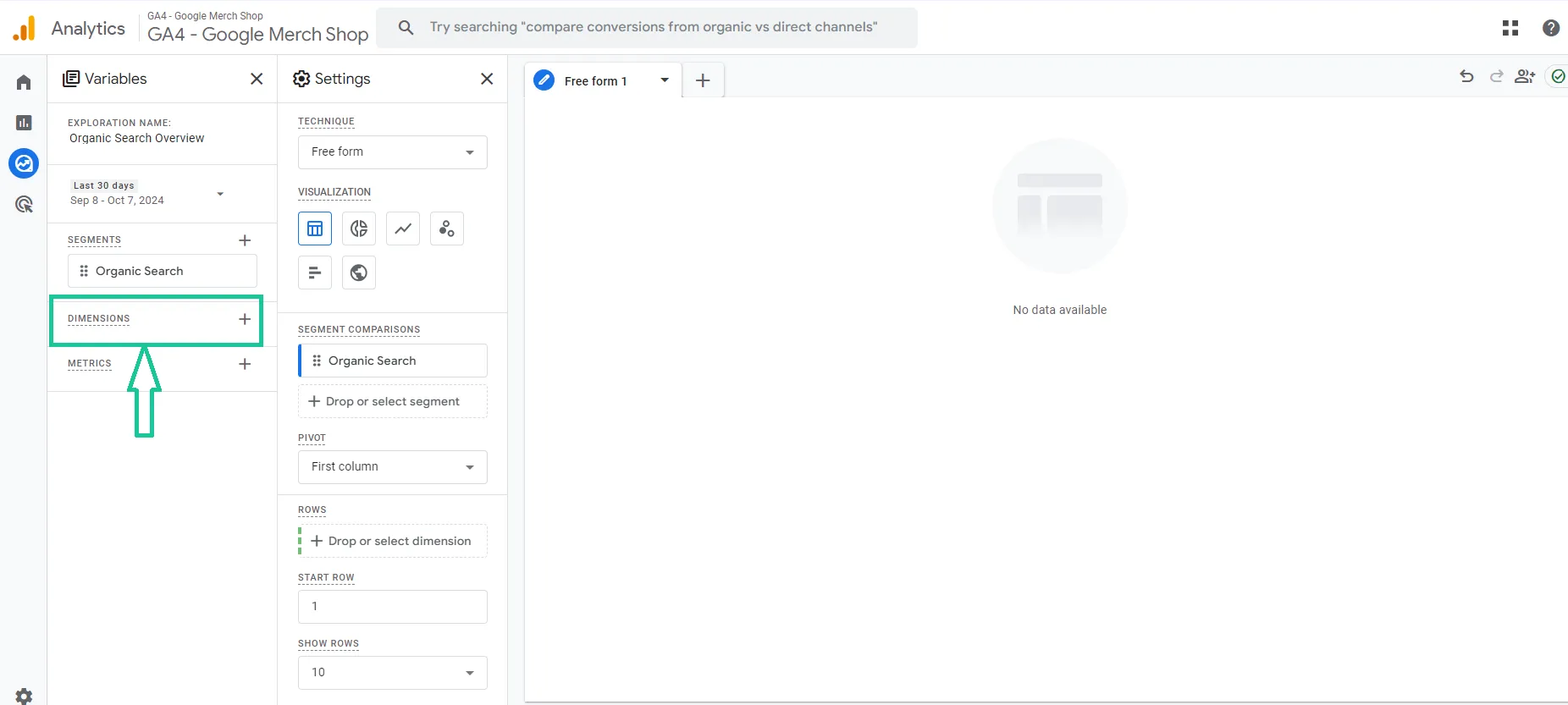
Bước 8: Thêm Dimension
Đầu tiên, nhấp vào biểu tượng dấu cộng bên cạnh phần “Dimension”. Tiếp theo, tìm các Dimension sau và nhấp vào hộp bên cạnh: ‘First user source/medium’, ‘Landing page + query string’, ‘Event name’, ‘Item name’, ‘Device category’, ‘Browser’, ‘Country’.. Cuối cùng, nhấp vào ‘Confirm’ để thêm vào báo cáo.

Bước 9: Thêm Metric
Bây giờ, nhấp vào biểu tượng dấu cộng bên cạnh phần “Metric”. Sau đó, tìm các số liệu sau và nhấp vào hộp bên cạnh: ‘Views’, ‘Total users’, ‘Sessions’, ‘Engaged sessions’, ‘Engagement rate’, ‘Event count’, ‘Key Events’, ‘Total revenue’, ‘User key event rate’, ‘Session key event rate’, ‘Item view events’, ‘Item quantity’, ‘Add to carts’, ‘Ecommerce purchases’, ‘Item revenue’. Cuối cùng, nhấp vào ‘Confirm’ để thêm vào báo cáo.

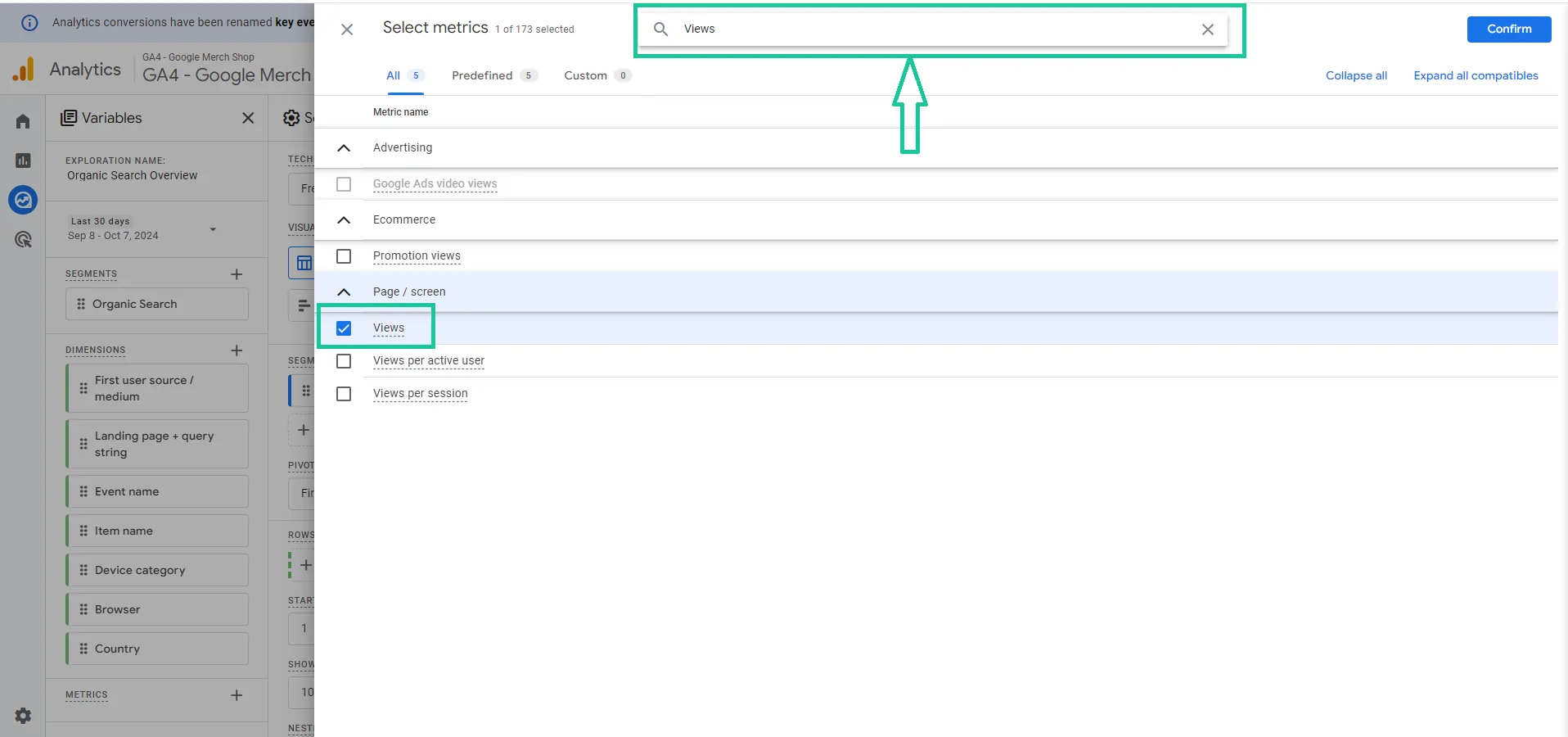
Bước 10: Chỉnh sửa phần hàng
Di chuyển dimension ‘First user source/medium’ vào phần ‘Row’ (phần hàng của bảng).
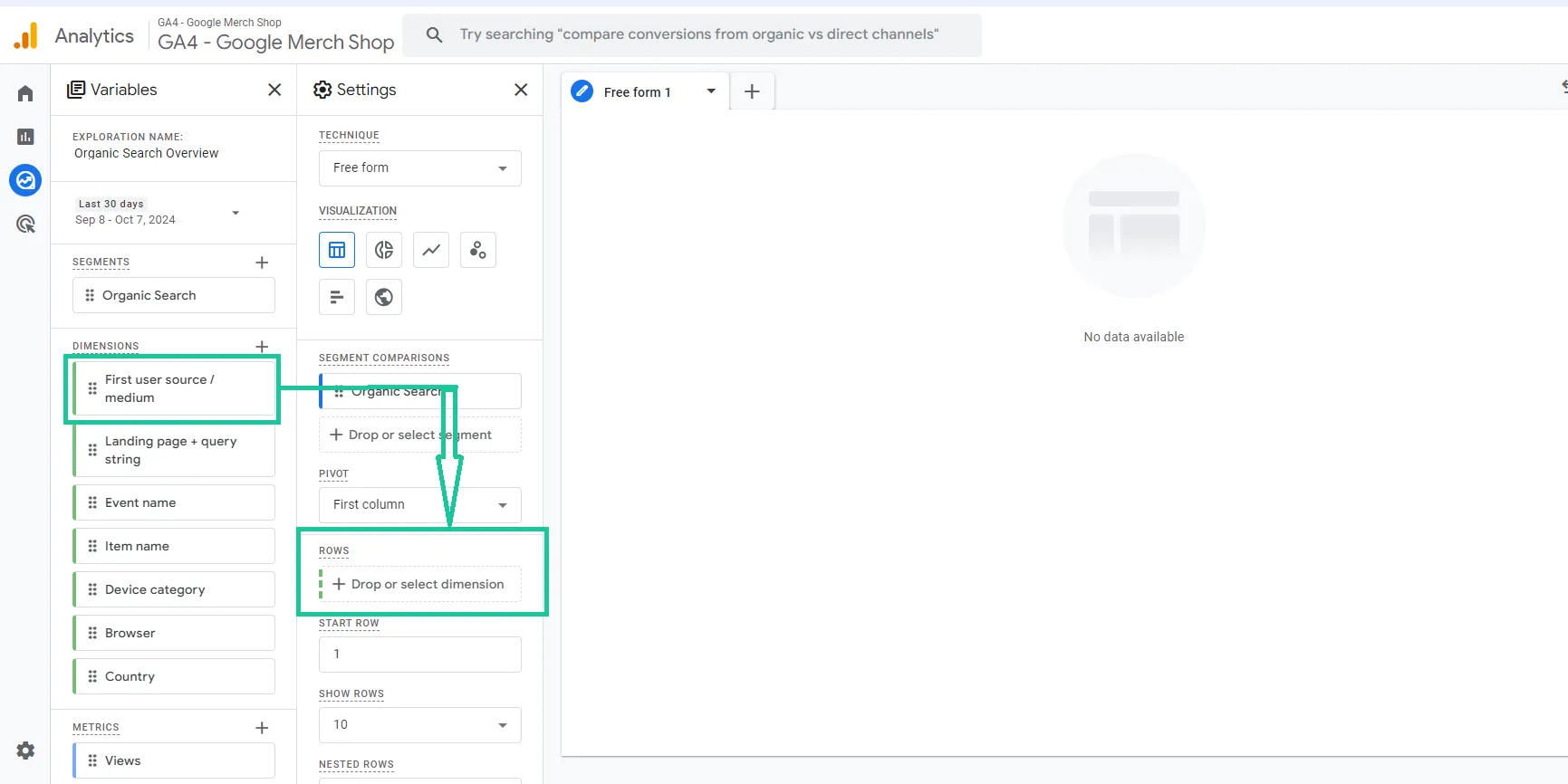
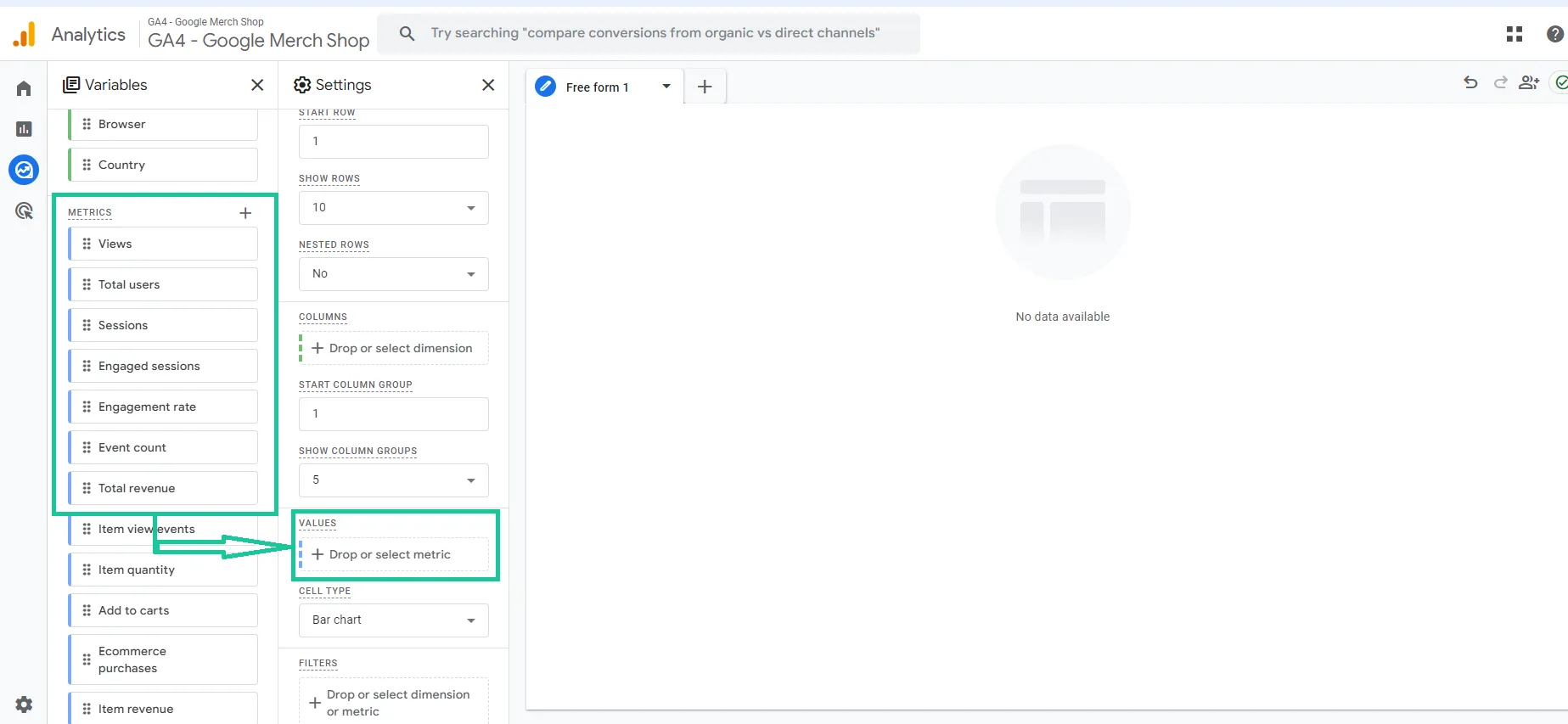
Bước 11: Chọn Metric
Di chuyển các số liệu – Metric vào phần ‘Giá trị’/’Value’: ‘Views’, ‘Total users’, ‘Sessions, ‘Engaged sessions’, ‘Engagement rate’, ‘Event count’, ‘Conversions’, ‘Total revenue’.
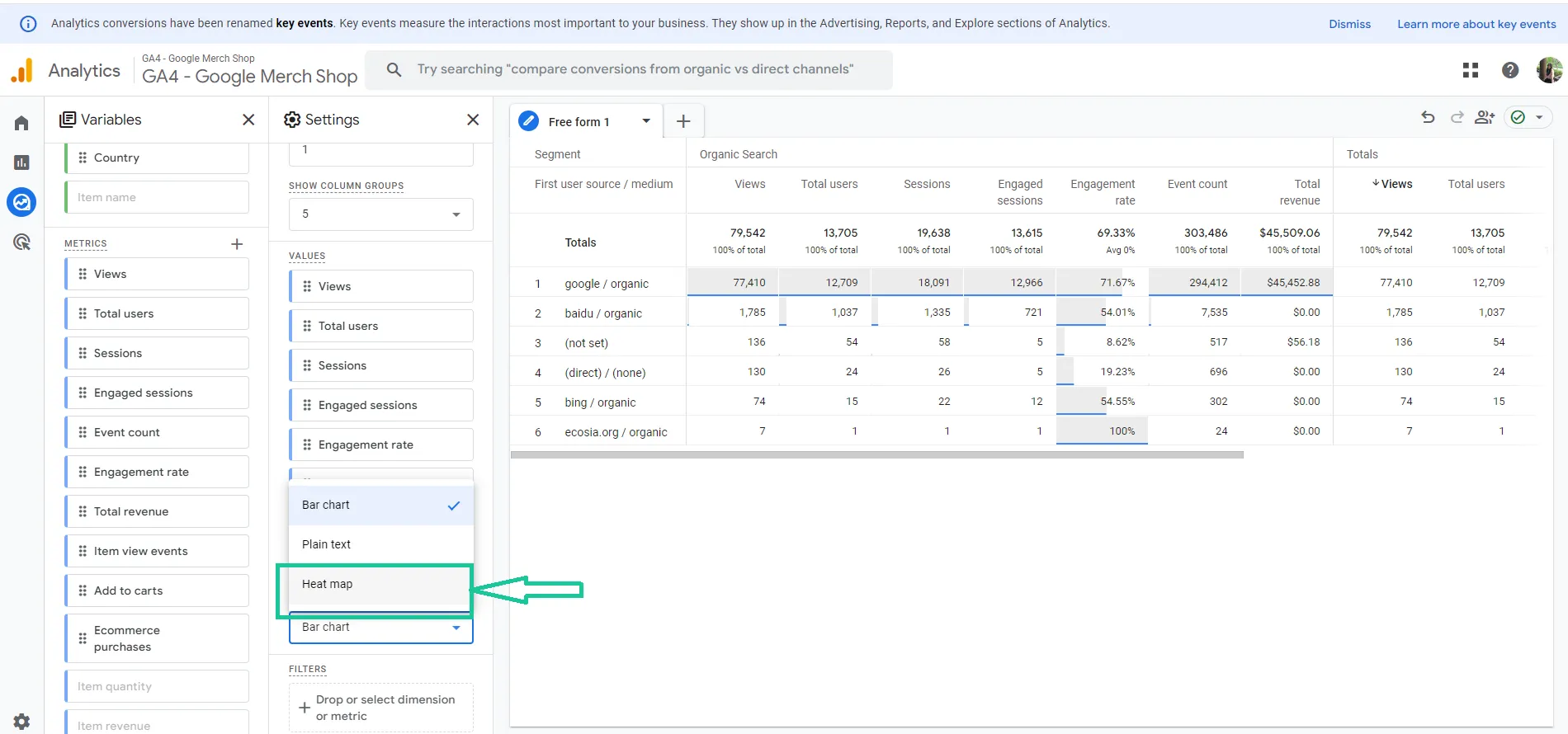
Bước 12: Chọn kiểu ô
Cuộn xuống để tìm menu thả xuống ngay bên cạnh ‘Cell Type’ để chọn kiểu hiển thị của ô. Nhấp vào đó và chọn ‘Heat map’.

Bước 13: Đặt tên cho tab
Bây giờ, bạn có thể thấy báo cáo tổng quan của mình ở bên phải. Đặt tên cho tab là ‘Overview’ hay ‘Tổng quan’.
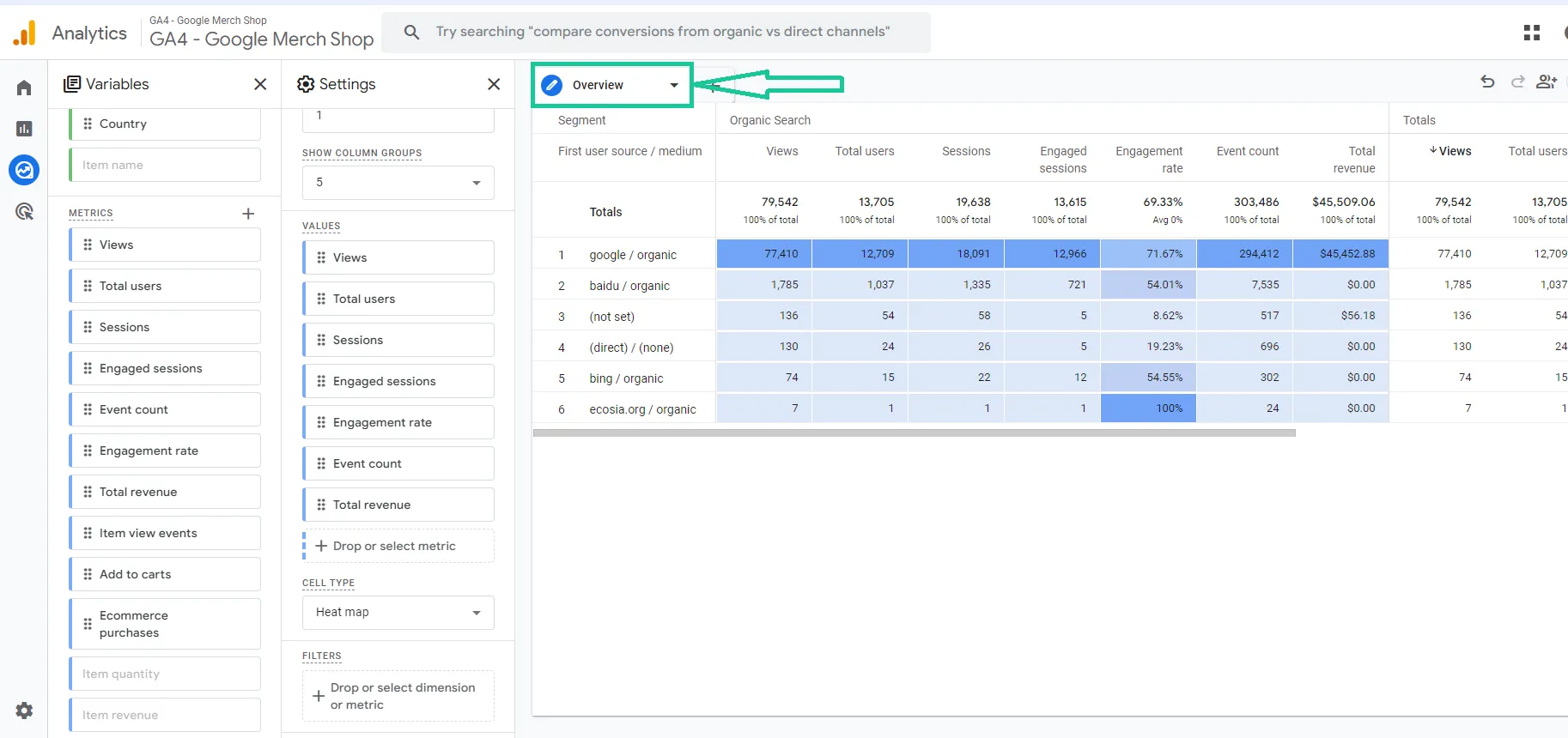
Insights từ báo cáo
- Thấy được tổng quan hiệu suất các lưu lượng truy cập đến từ nguồn Organic Search.
- So sánh được hiệu suất của các kênh Organic Search khác nhau như: Google, Baidu, Bing,…
- Từ đó có quyết định về việc đầu tư nguồn lực phù hợp hơn vào các kênh Organic Search.
Báo cáo phân tích hiệu suất Landingpage
Các bước tạo
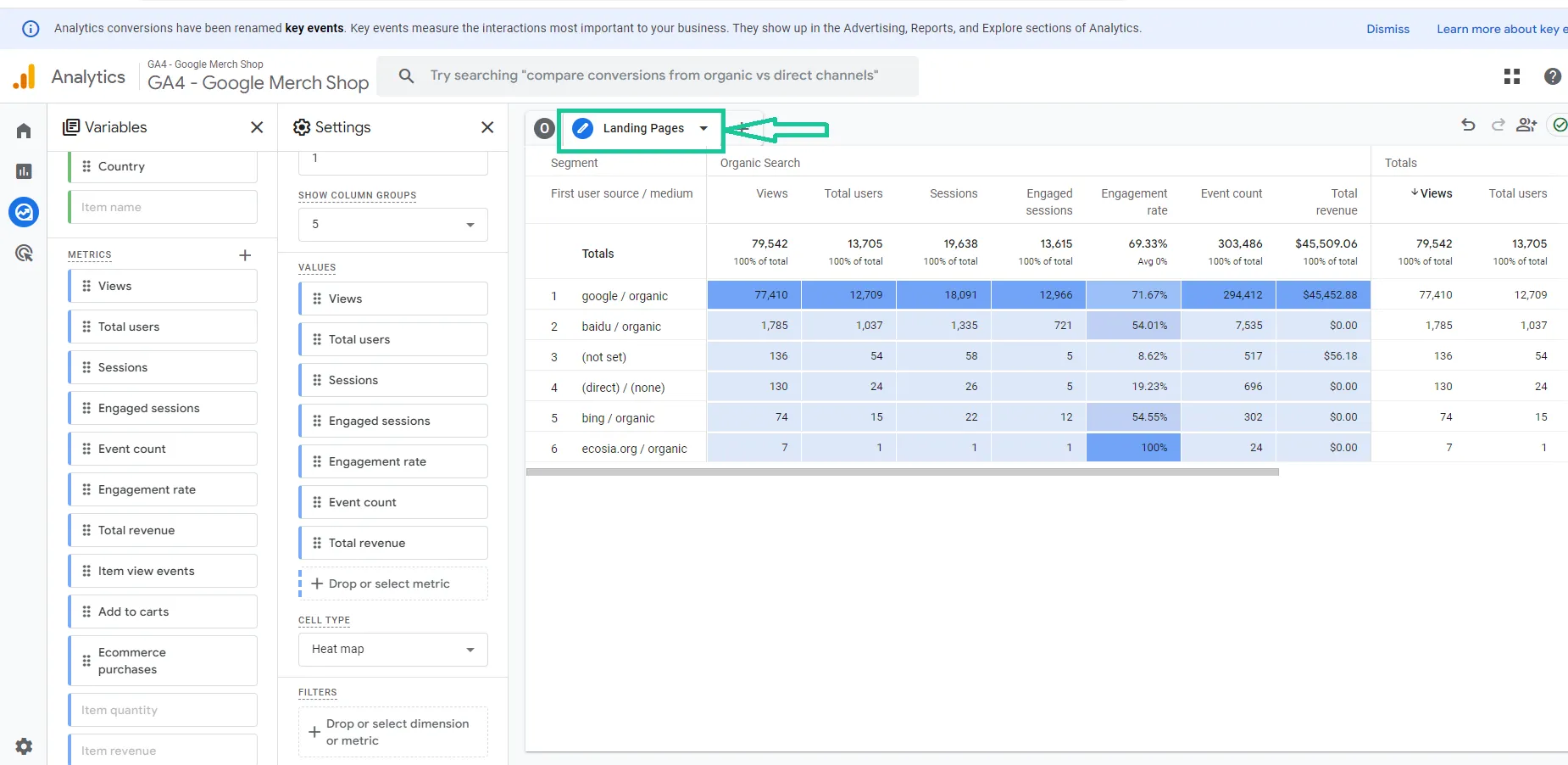
Bước 1: Nhân đôi tab và đặt tên
- Nhấp vào mũi tên ngay bên cạnh tab đang hiển thị và chọn ‘Nhân đôi’/’Duplicate’.
- Nhấp đúp vào tab mới để đặt tên.

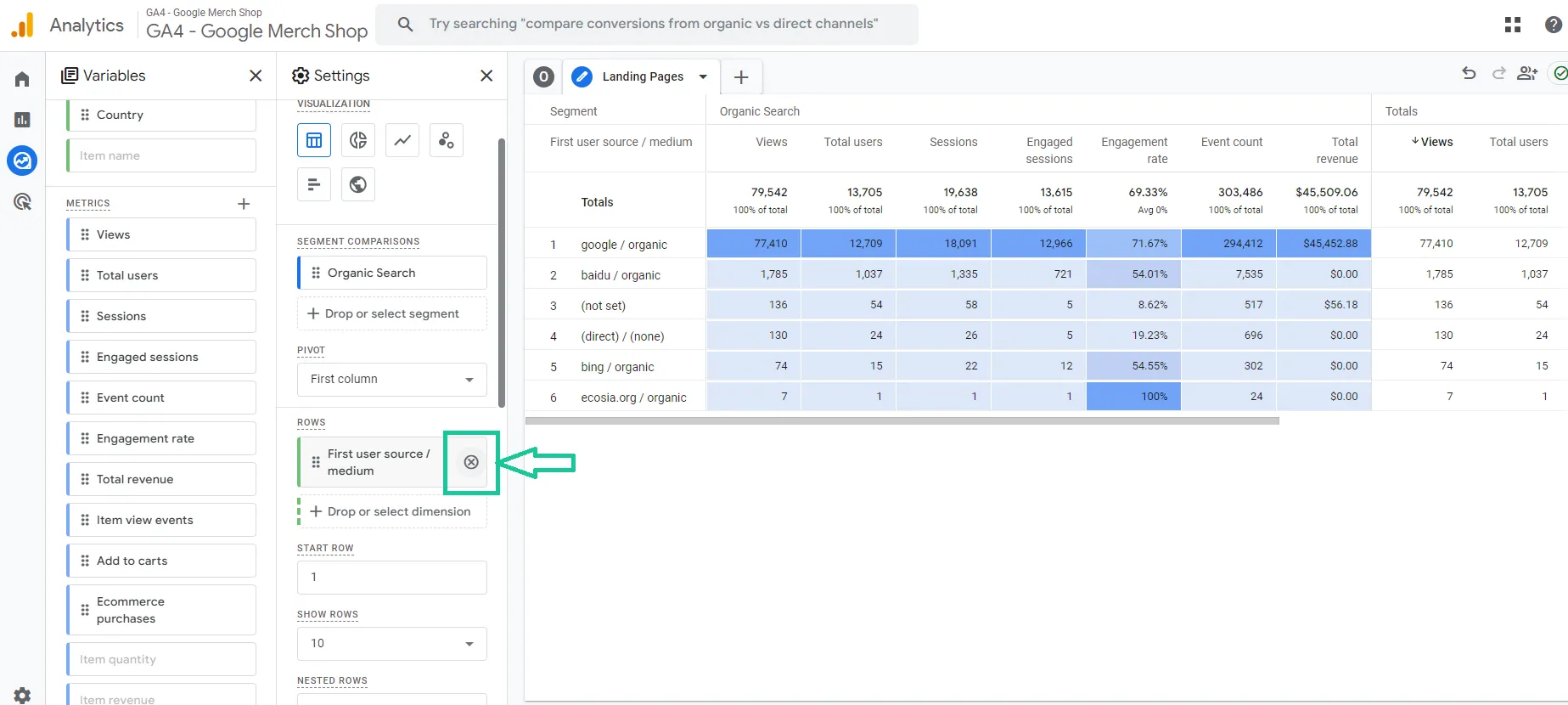
Bước 2: Điều chỉnh Dimension
- Nhấp vào biểu tượng dấu nhân bên cạnh Dimension đang hiển thị để xóa.
- Di chuyển dimension ‘Landing page + query string’ vào phần ‘Hàng’/’Row’ để thêm vào báo cáo mới.
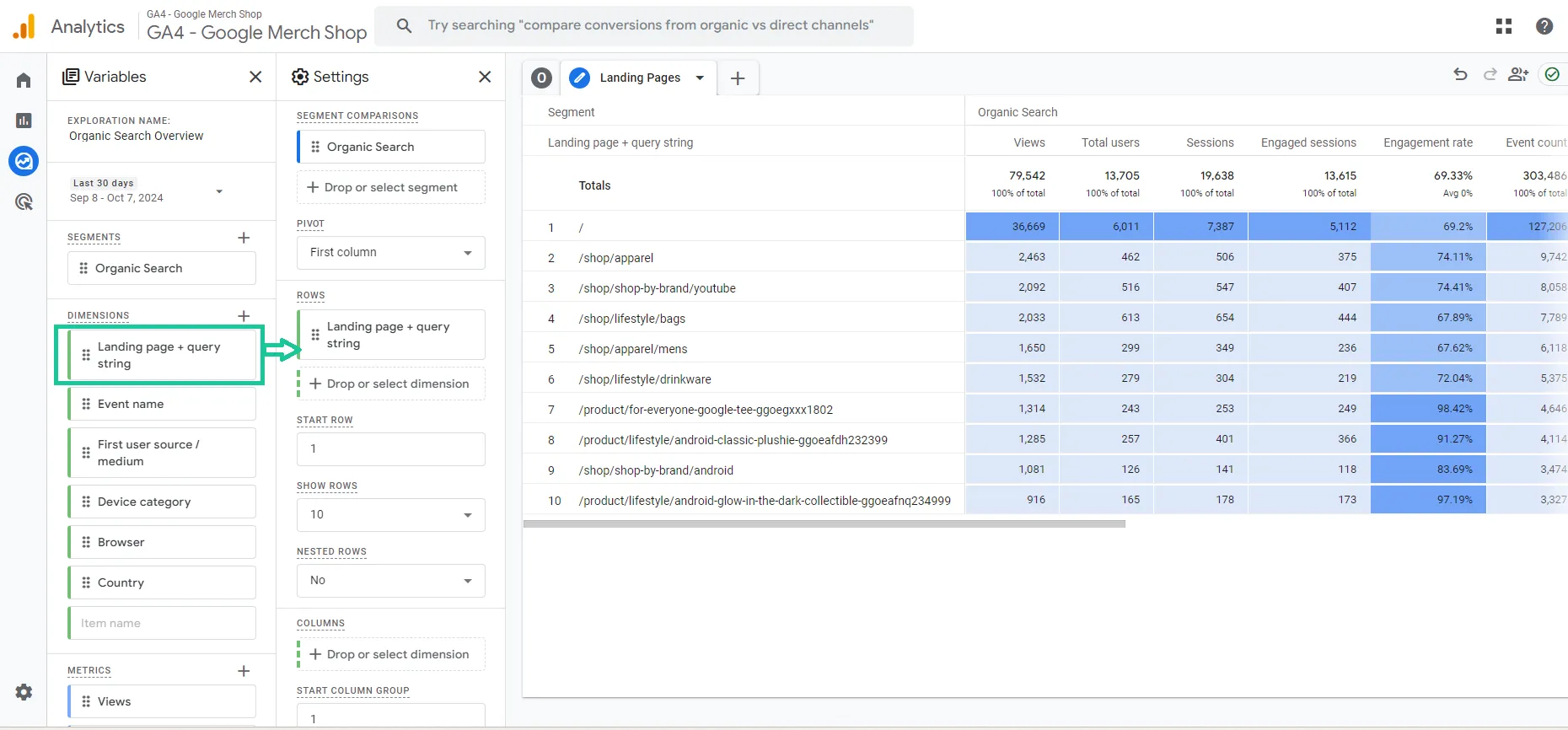
Bây giờ, bạn có thể thấy phân tích lưu lượng truy cập organic của trang đích trong báo cáo. Dưới đây là một số gợi ý về Insights từ báo cáo để bạn có thể áp dụng phân tích cho chiến dịch Marketing của mình.
Insights từ báo cáo
- Xác định những Landing Page hiệu quả: Nhận biết được những Landing Page nào đang chuyển đổi tốt nhất, từ đó tập trung đầu tư vào tối ưu hóa những Landingpage này.
- Tìm ra những Landingpage cần cải thiện: Xác định những Landingpage có tỷ lệ chuyển đổi thấp và tìm cách cải thiện nội dung, thiết kế hoặc trải nghiệm người dùng trên những trang này.
Báo cáo phân tích hiệu suất của các thiết bị
Các bước tạo
Bước 1: Nhân đôi tab và đặt tên
- Nhấp vào mũi tên ngay bên cạnh tab đang hiển thị và chọn ‘Nhân đôi’/’Duplicate’.
- Nhấp đúp vào tab mới để đặt tên.

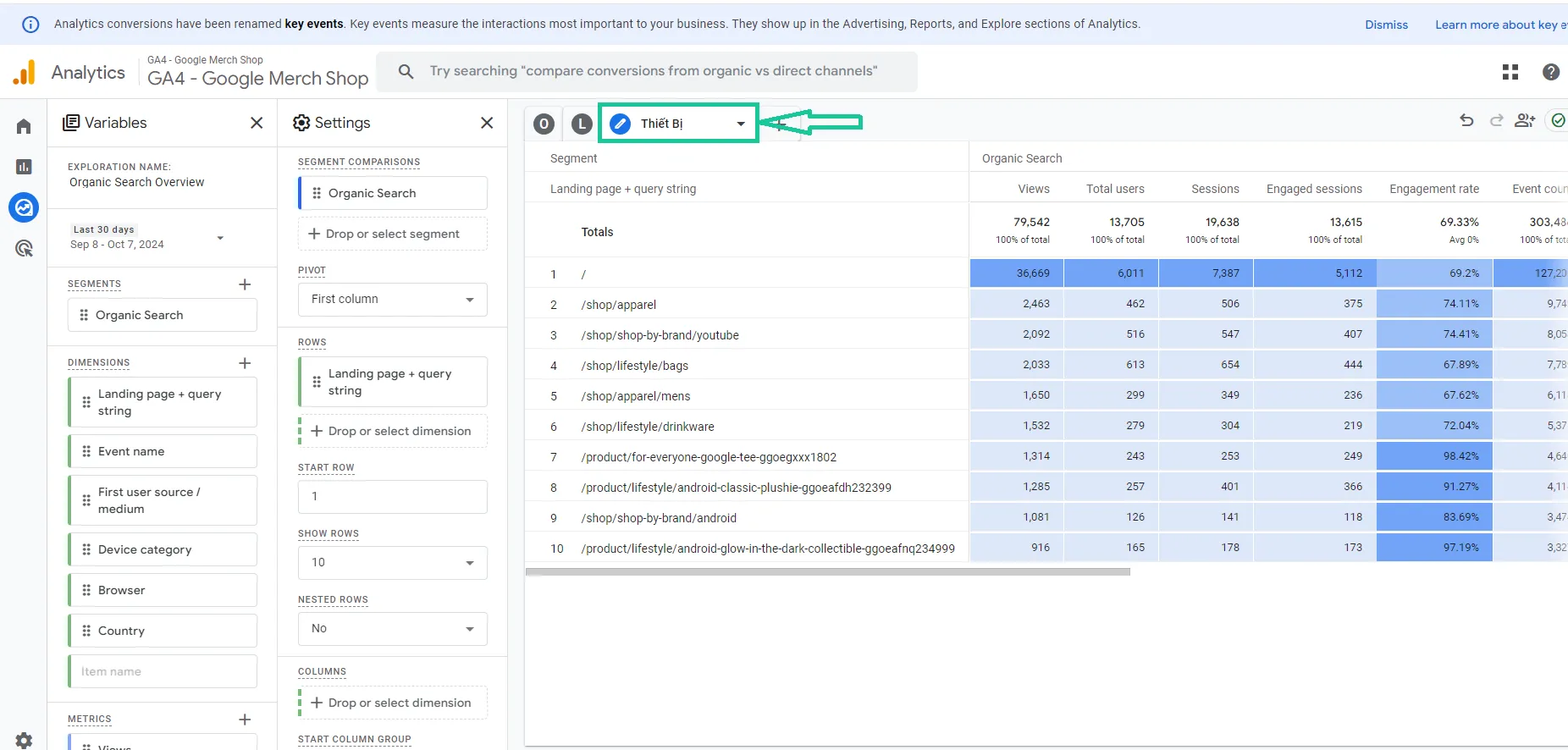
Bước 2: Điều chỉnh Dimension
- Nhấp vào biểu tượng dấu nhân bên cạnh Dimension đang hiển thị để xóa.
- Di chuyển dimension ‘Thiết bị’/’Devices category’ vào phần ‘Hàng’/’Row’ để thêm vào báo cáo mới.
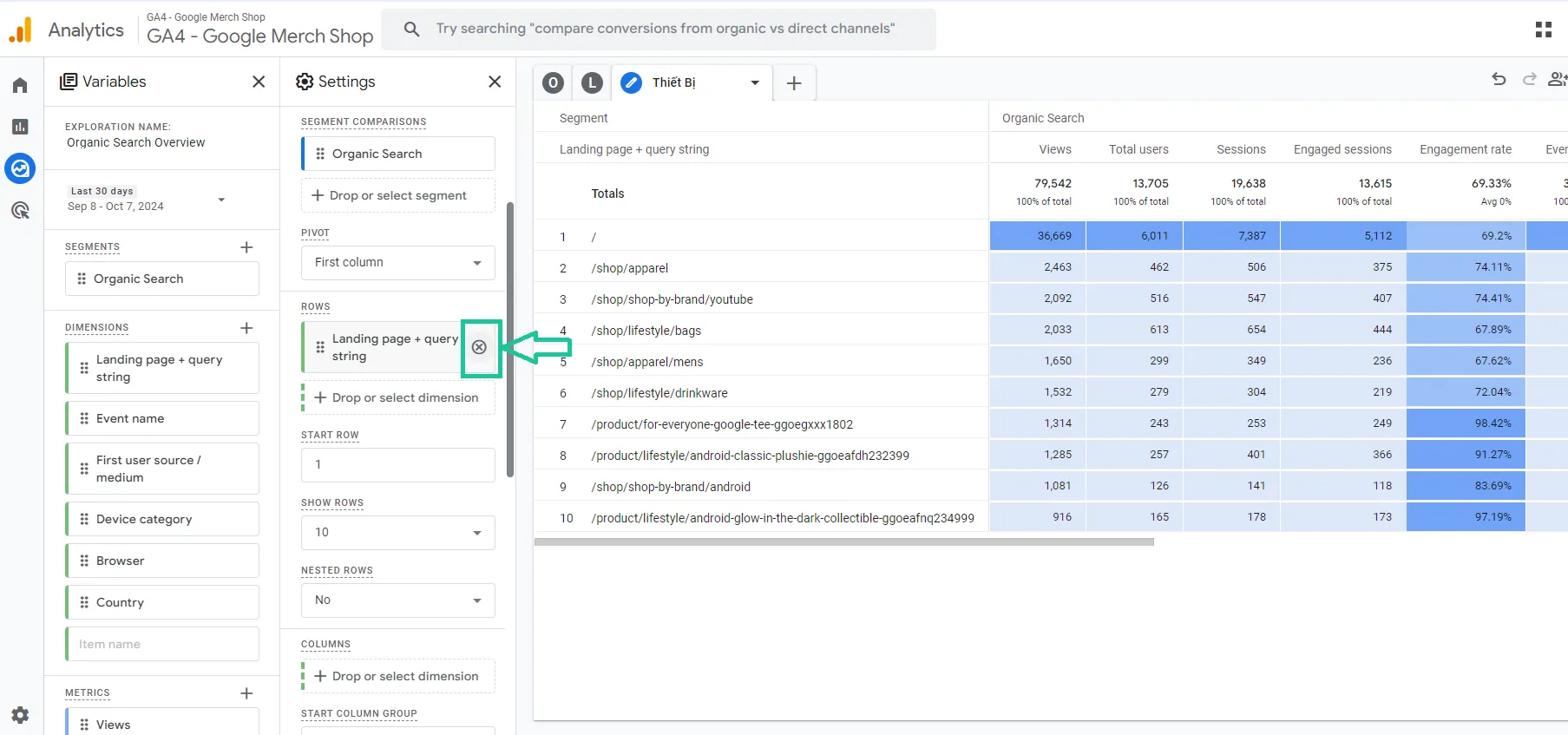

Bây giờ, bạn có thể thấy phân tích lưu lượng truy cập organic của các thiết bị trong báo cáo. Dưới đây là một số gợi ý về Insights từ báo cáo để bạn có thể áp dụng phân tích cho chiến dịch Marketing của mình.
Insights từ báo cáo
- Tối ưu hóa trải nghiệm người dùng: Tùy chỉnh giao diện và nội dung cho từng loại thiết bị để đảm bảo người dùng có trải nghiệm tốt nhất.
- Phân bổ nguồn lực marketing: Dựa vào dữ liệu về thiết bị, phân bổ nguồn lực marketing như thời gian, mức độ ưu tiên một cách hợp lý cho từng thiết bị.
Báo cáo phân tích hiệu suất của các trình duyệt
Các bước tạo
Bước 1: Nhân đôi tab và đặt tên
- Nhấp vào mũi tên ngay bên cạnh tab đang hiển thị và chọn ‘Nhân đôi’/’Duplicate’.
- Nhấp đúp vào tab mới để đặt tên.

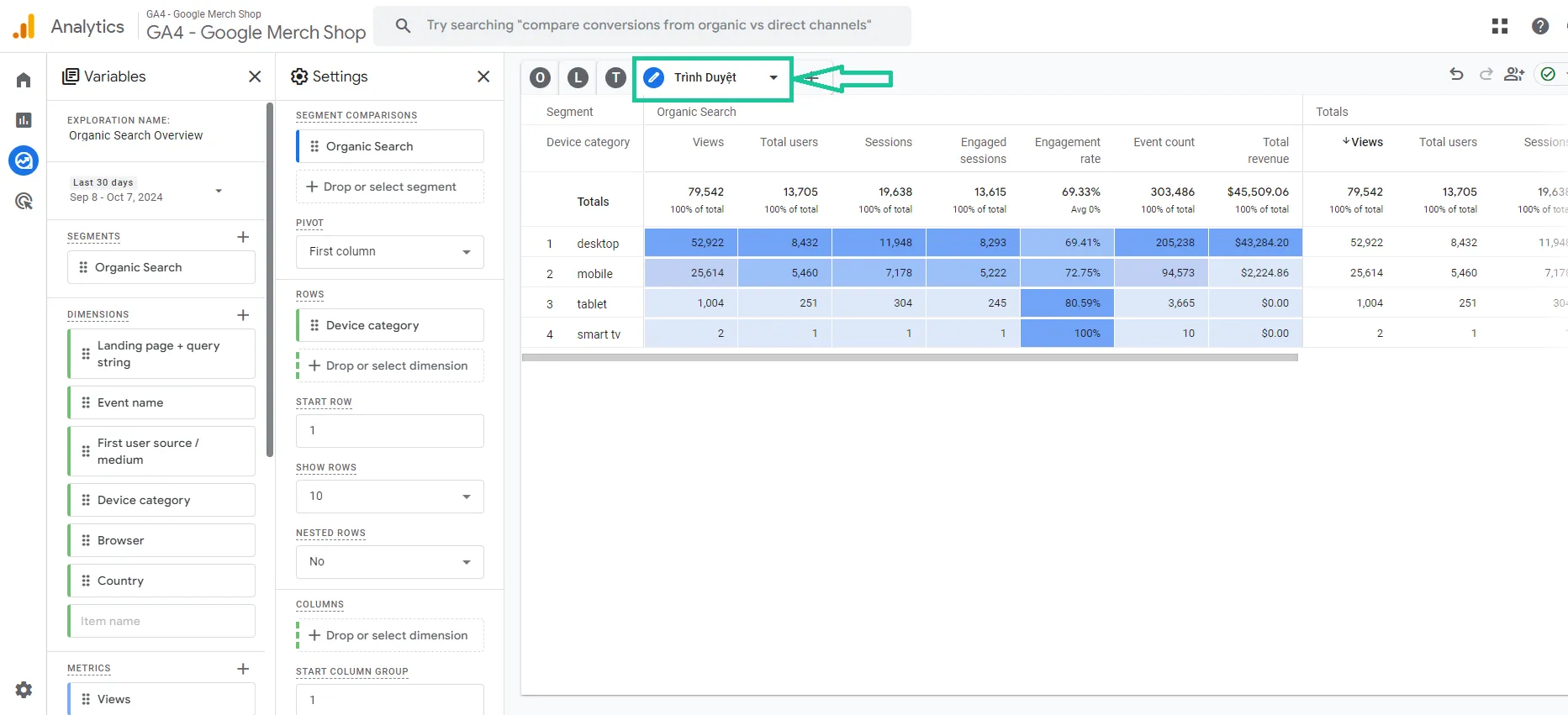
Bước 2: Điều chỉnh Dimension
- Nhấp vào biểu tượng dấu nhân bên cạnh Dimension đang hiển thị để xóa.
- Di chuyển dimension ‘Trình duyệt’/’Browser’ vào phần ‘Hàng’/’Row’ để thêm vào báo cáo mới.
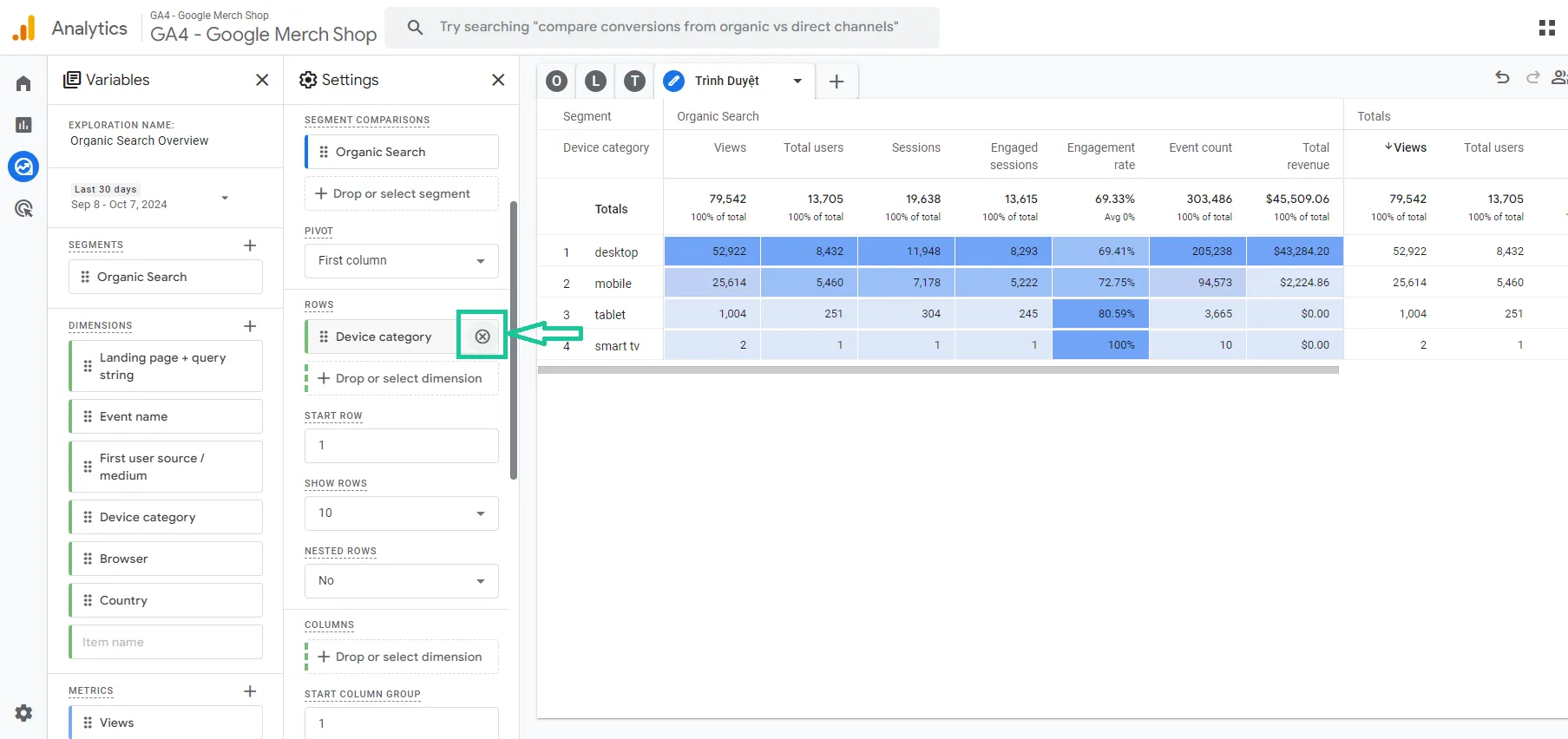
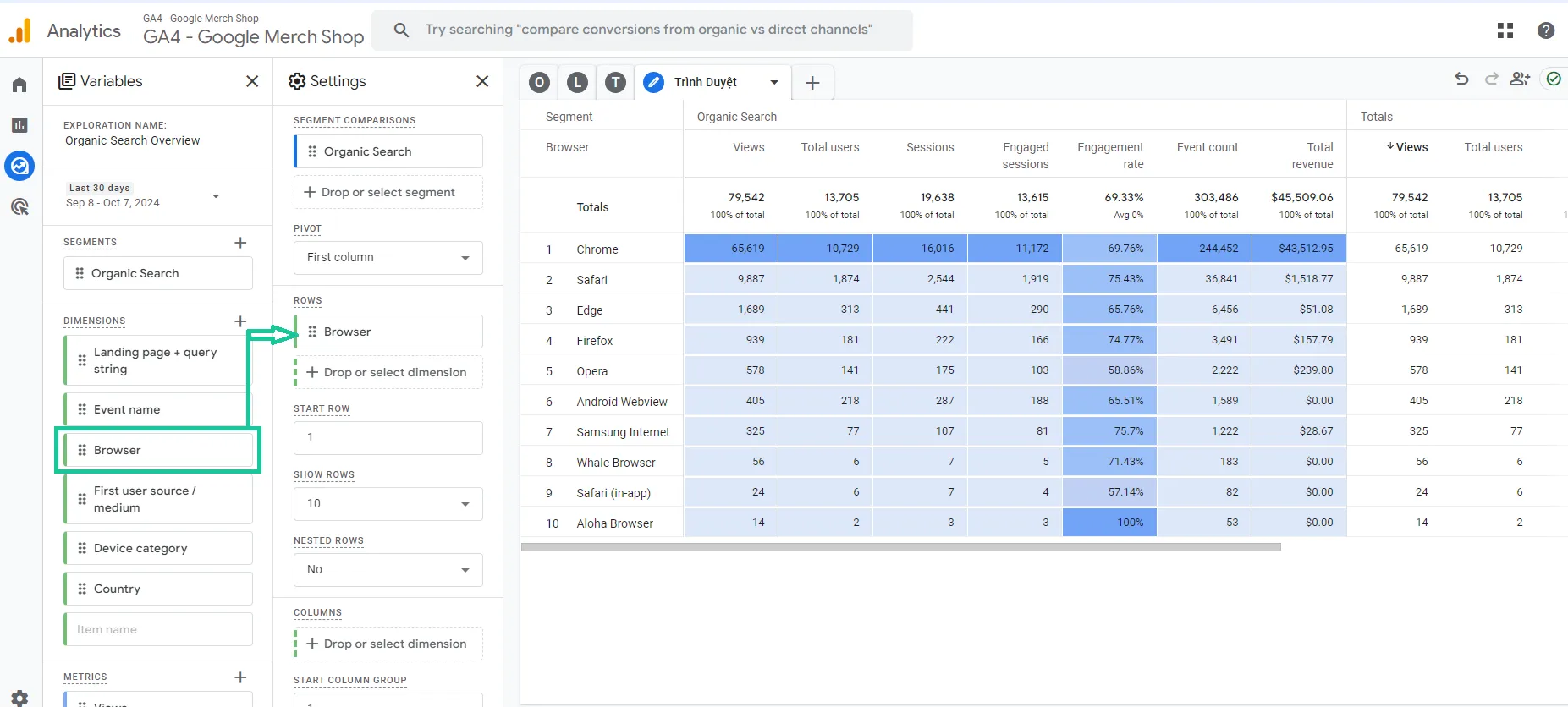
Lúc này, báo cáo sẽ tự động cập nhật và hiển thị cho bạn thông tin chi tiết về số lượng người dùng truy cập từ các trình duyệt khác nhau như Chrome, Firefox, Safari, Edge,…
Dưới đây là một số gợi ý về Insights từ báo cáo để bạn có thể áp dụng phân tích cho chiến dịch Marketing của mình.
Insights từ báo cáo
- Kiểm tra tính tương thích của website: Đảm bảo website tương thích với các trình duyệt phổ biến để tránh mất khách hàng.
- Tối ưu hóa tốc độ tải trang: Tối ưu hóa tốc độ tải trang cho các trình duyệt khác nhau mà khách hàng hay dùng để cải thiện trải nghiệm người dùng.
Báo cáo phân tích SEO theo quốc gia
Các bước tạo
Bước 1: Nhân đôi tab và đặt tên
- Nhấp vào mũi tên ngay bên cạnh tab đang hiển thị và chọn ‘Nhân đôi’/’Duplicate’.
- Nhấp đúp vào tab mới để đặt tên.

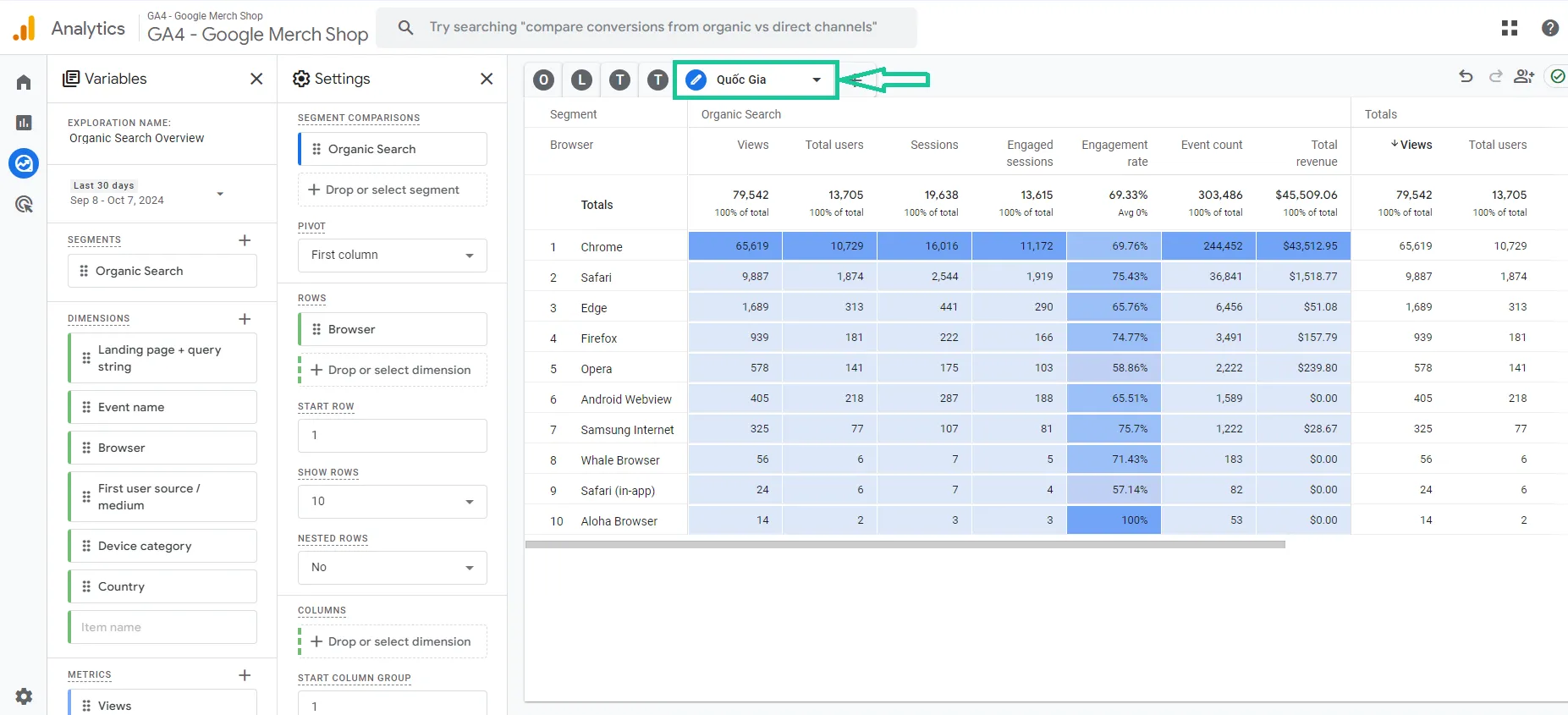
Bước 2: Điều chỉnh Dimension
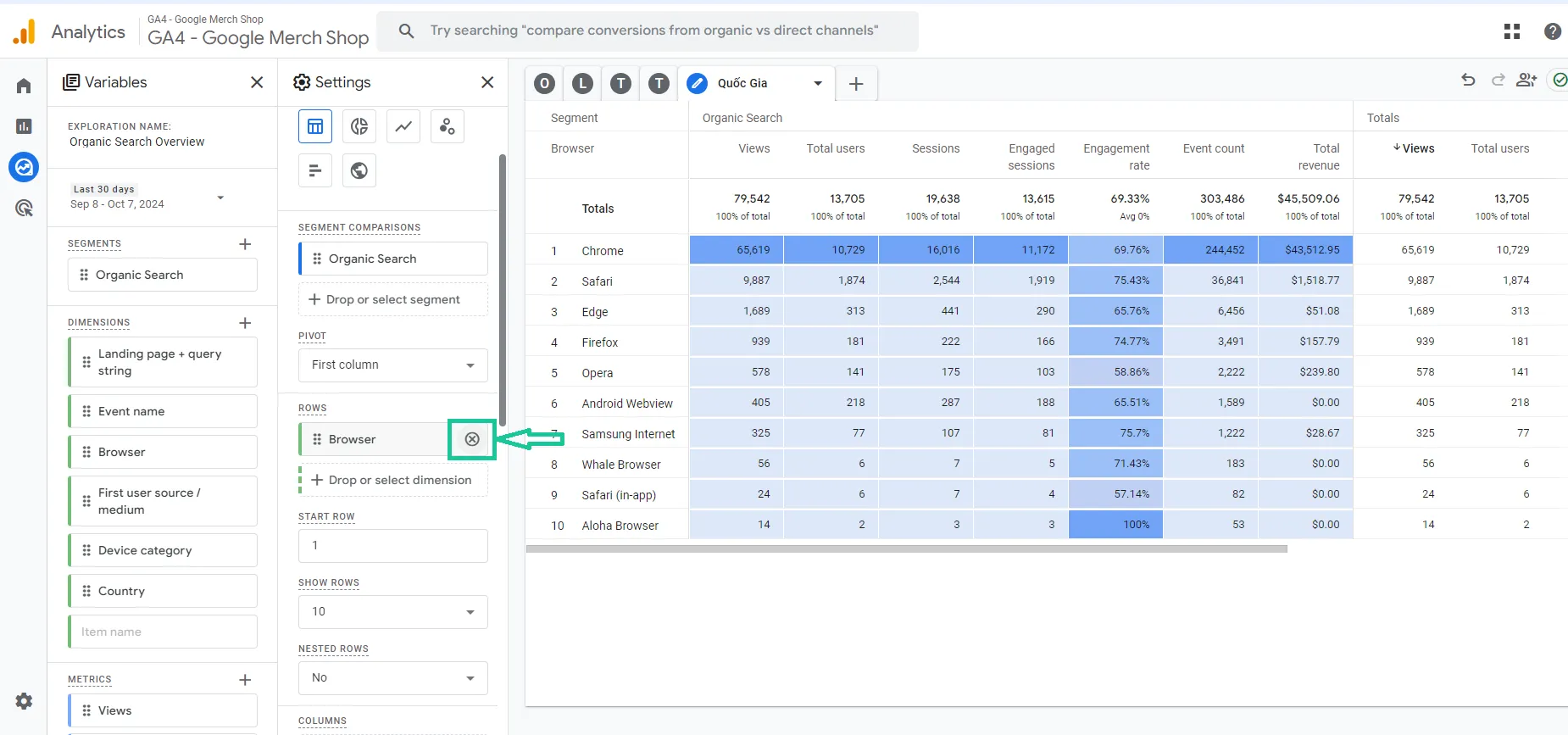
- Nhấp vào biểu tượng dấu nhân bên cạnh Dimension đang hiển thị để xóa.
- Di chuyển dimension ‘Quốc gia’/’Country’ vào phần ‘Hàng’/’Row’ để thêm vào báo cáo mới.
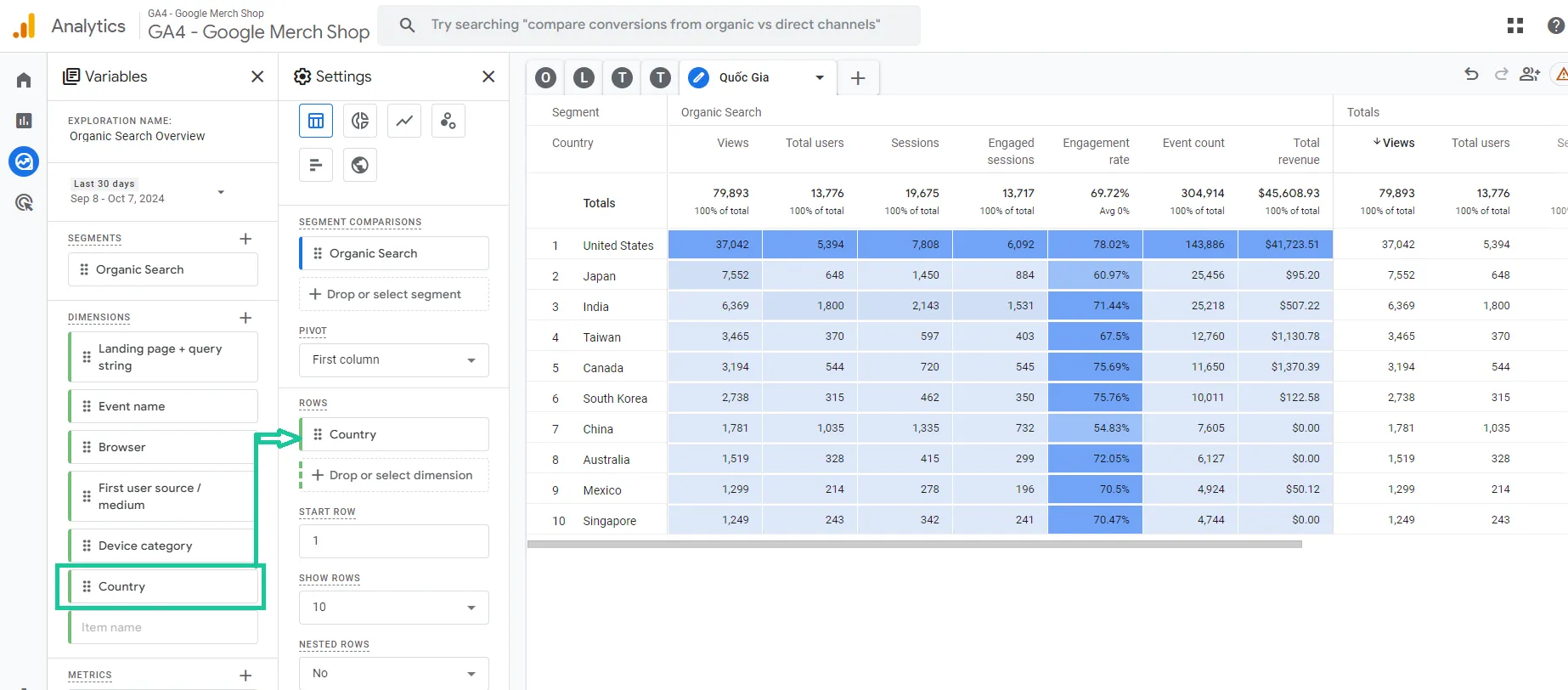
Bây giờ, bạn có thể thấy phân tích lưu lượng truy cập organic của các Quốc gia trong báo cáo. Dưới đây là một số gợi ý về Insights từ báo cáo để bạn có thể áp dụng phân tích cho chiến dịch Marketing của mình.
Insights từ báo cáo
- Xác định thị trường mục tiêu: Hiểu rõ thị trường nào đang quan tâm đến sản phẩm/dịch vụ của bạn để tập trung vào các chiến dịch SEO địa phương.
- Tối ưu hóa nội dung cho từng thị trường: Điều chỉnh nội dung và từ khóa để phù hợp với từng thị trường.
Báo cáo phân tích chuyển đổi
Các bước tạo
Bước 1: Tạo free form và đặt tên cho tab mới
- Nhấp vào mũi tên ngay bên cạnh tab đang hiển thị và chọn ‘Free form’.
- Nhấp đúp vào tab mới để đặt tên.

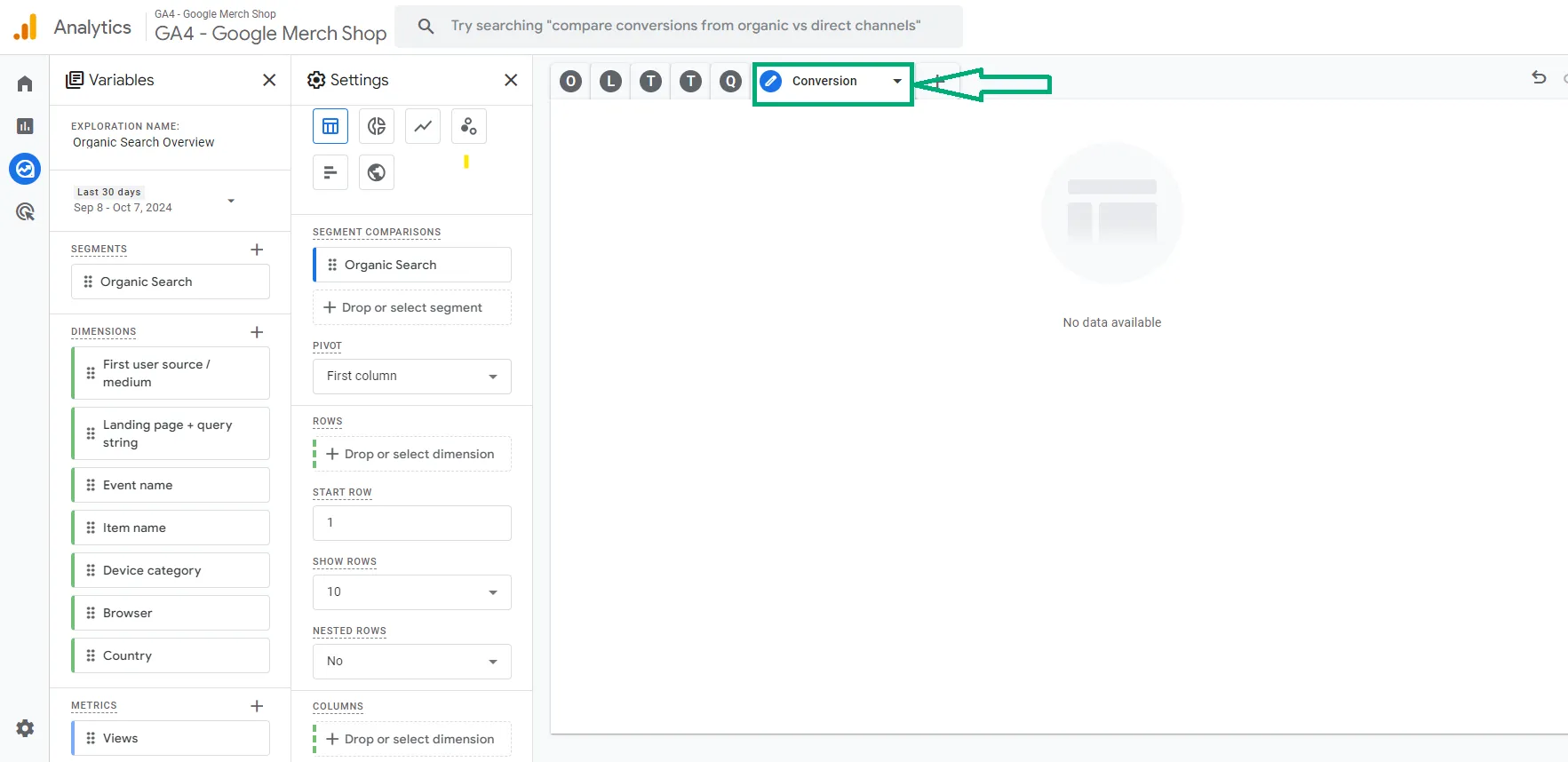
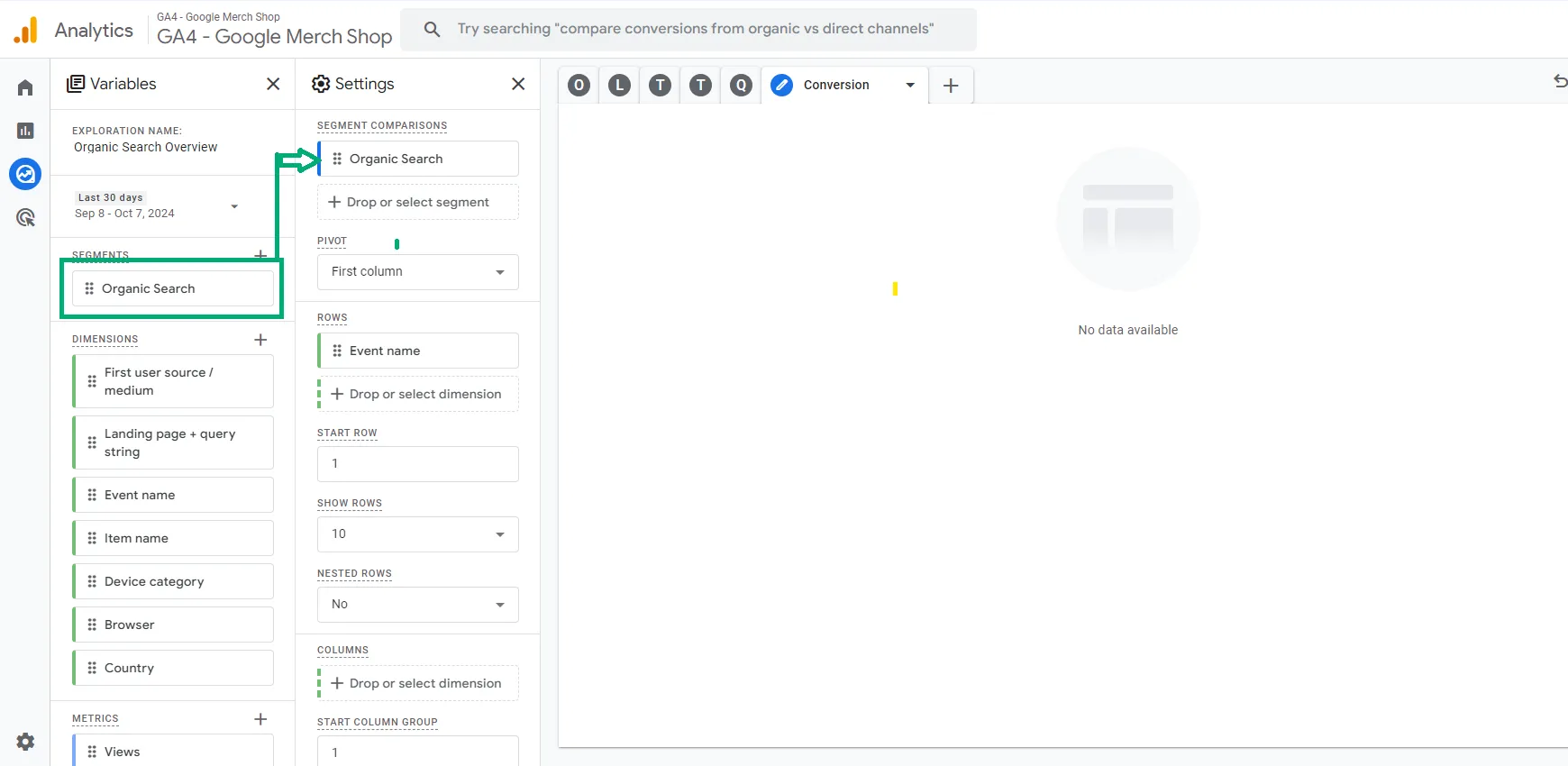
Bước 2: Thêm phân khúc/segment
Di chuyển Segment ‘Organic Search’ vào phần ‘Segment Comparisons’ để thêm vào báo cáo.
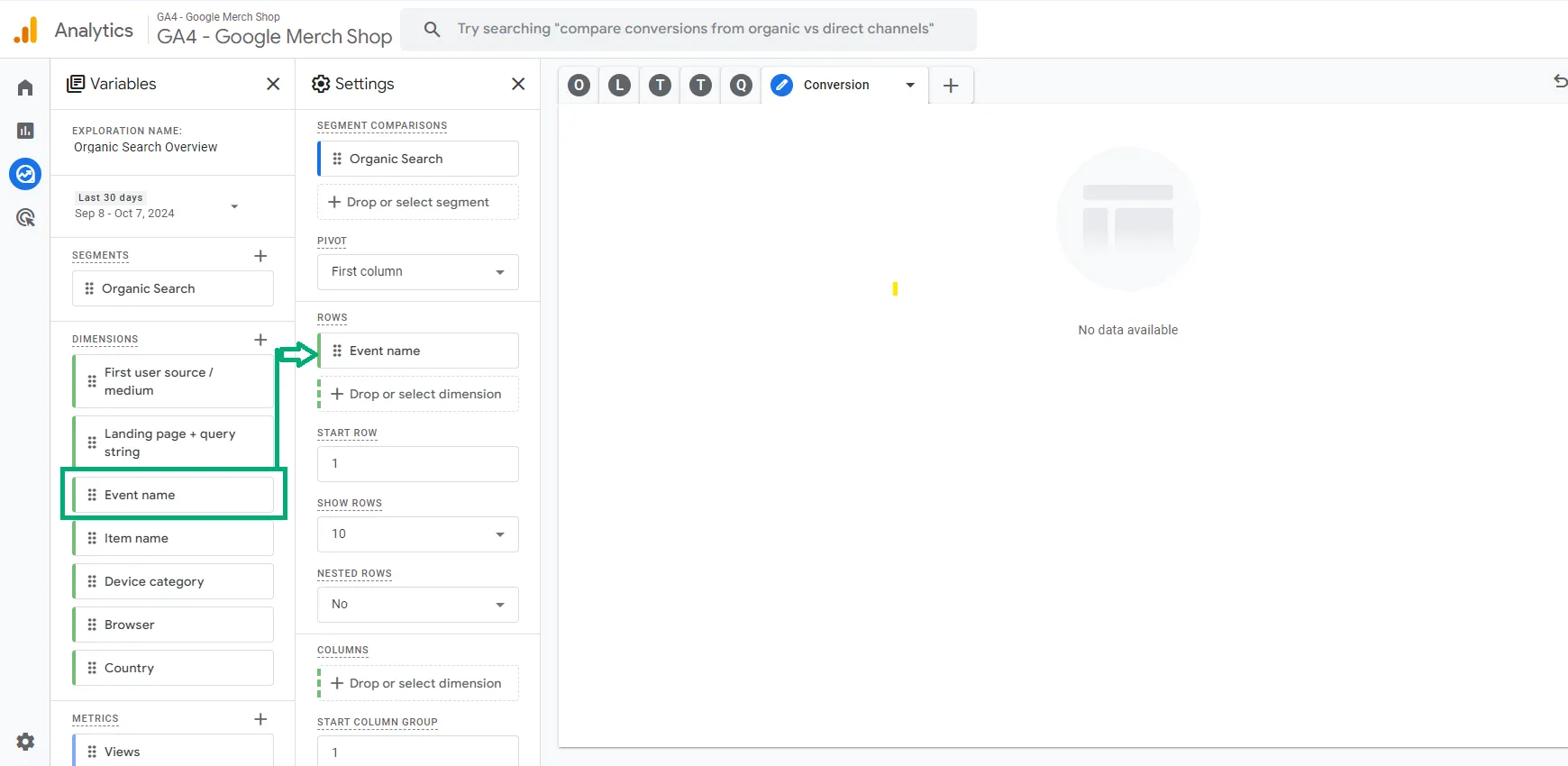
Bước 3: Thêm Dimension
Di chuyển dimension ‘Tên sự kiện’/’Event name’ vào phần ‘Hàng’/’Row’ để thêm vào báo cáo mới.
Bước 4: Thêm Metric (số liệu)
Di chuyển các số liệu sau vào phần ‘Value’: ‘Key events’, ‘Total users’, ‘User key event rate’, ‘Session key event rate’, ‘Revenue’.
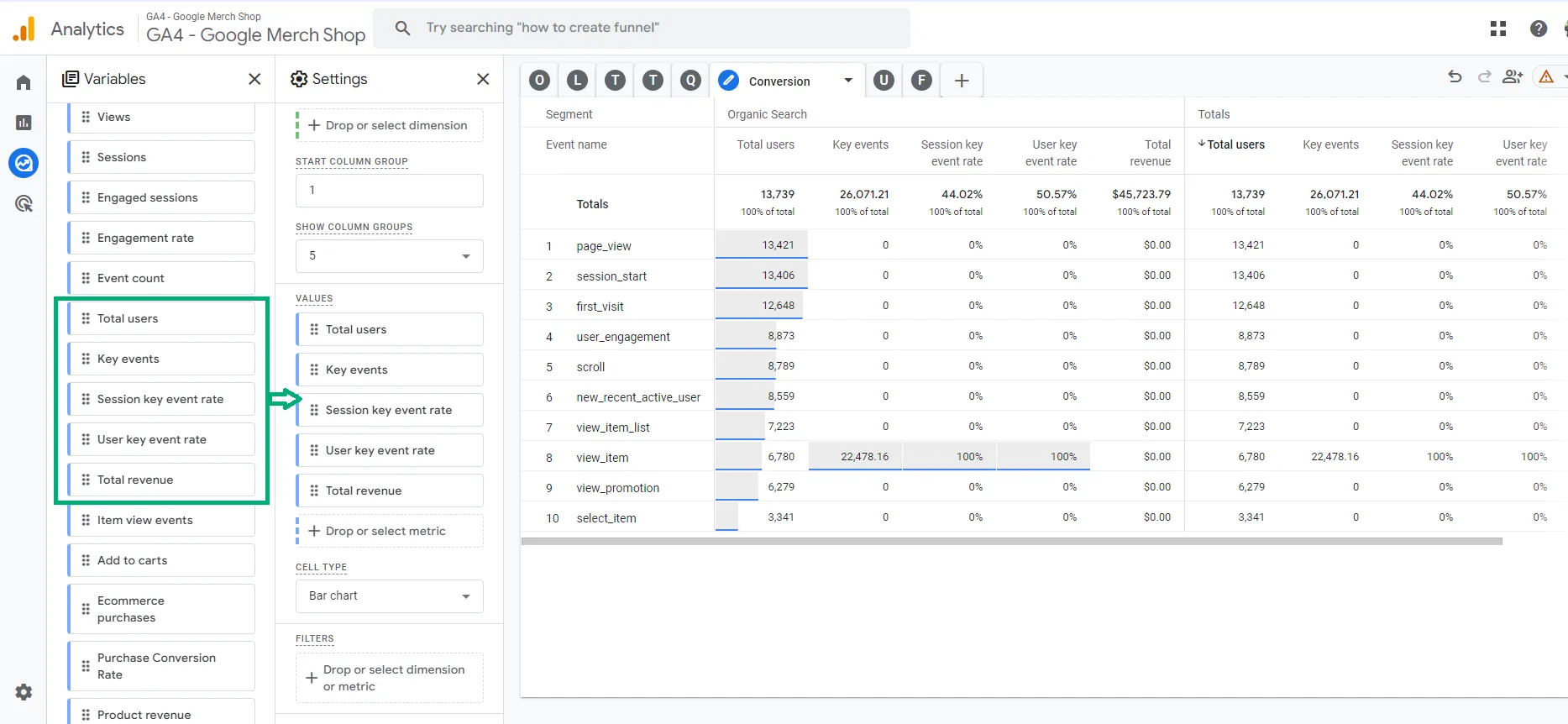
Bước 5: Chọn kiểu ô và xem báo cáo
Cuộn xuống để tìm menu thả xuống ngay bên cạnh ‘Cell Type’. Nhấp vào đó và chọn ‘Bản đồ nhiệt’/’Heat map’.
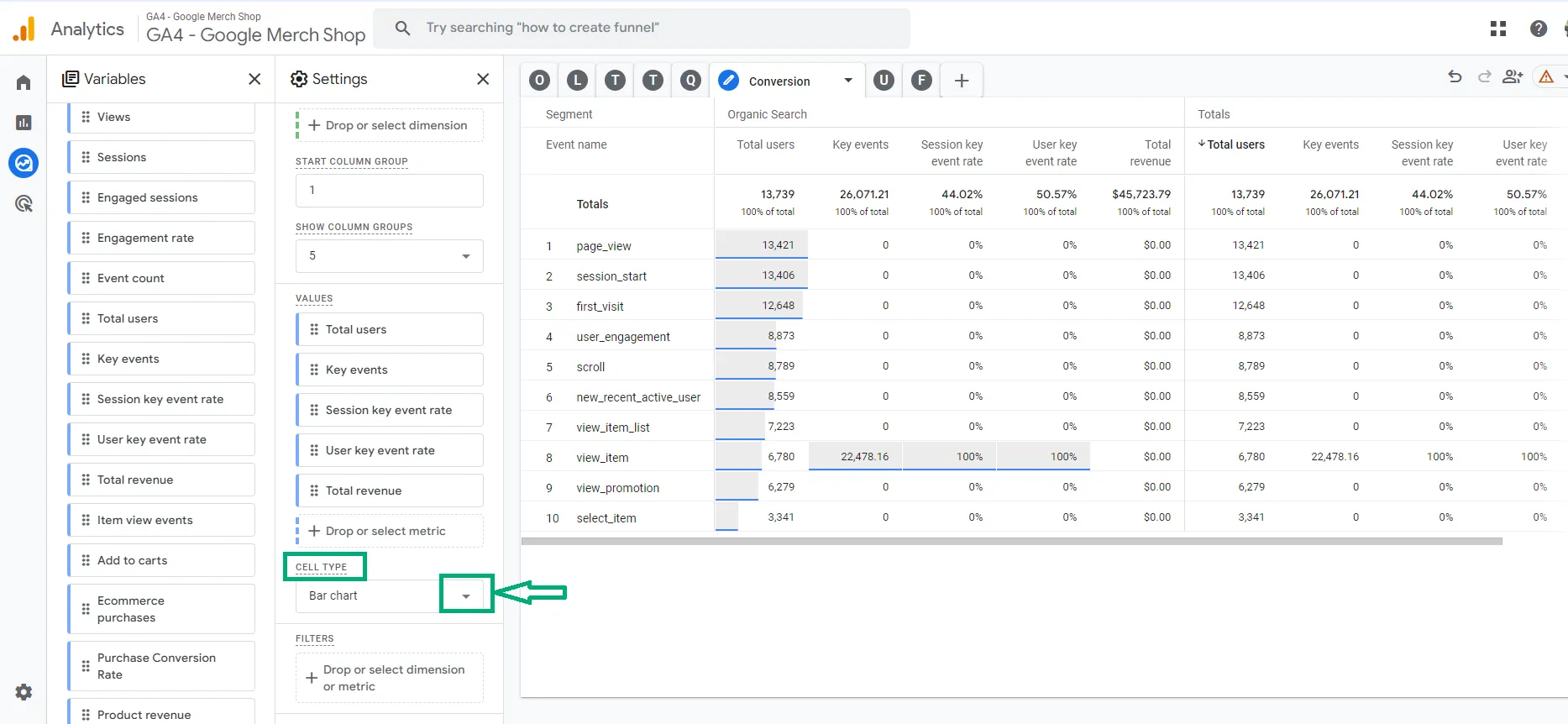
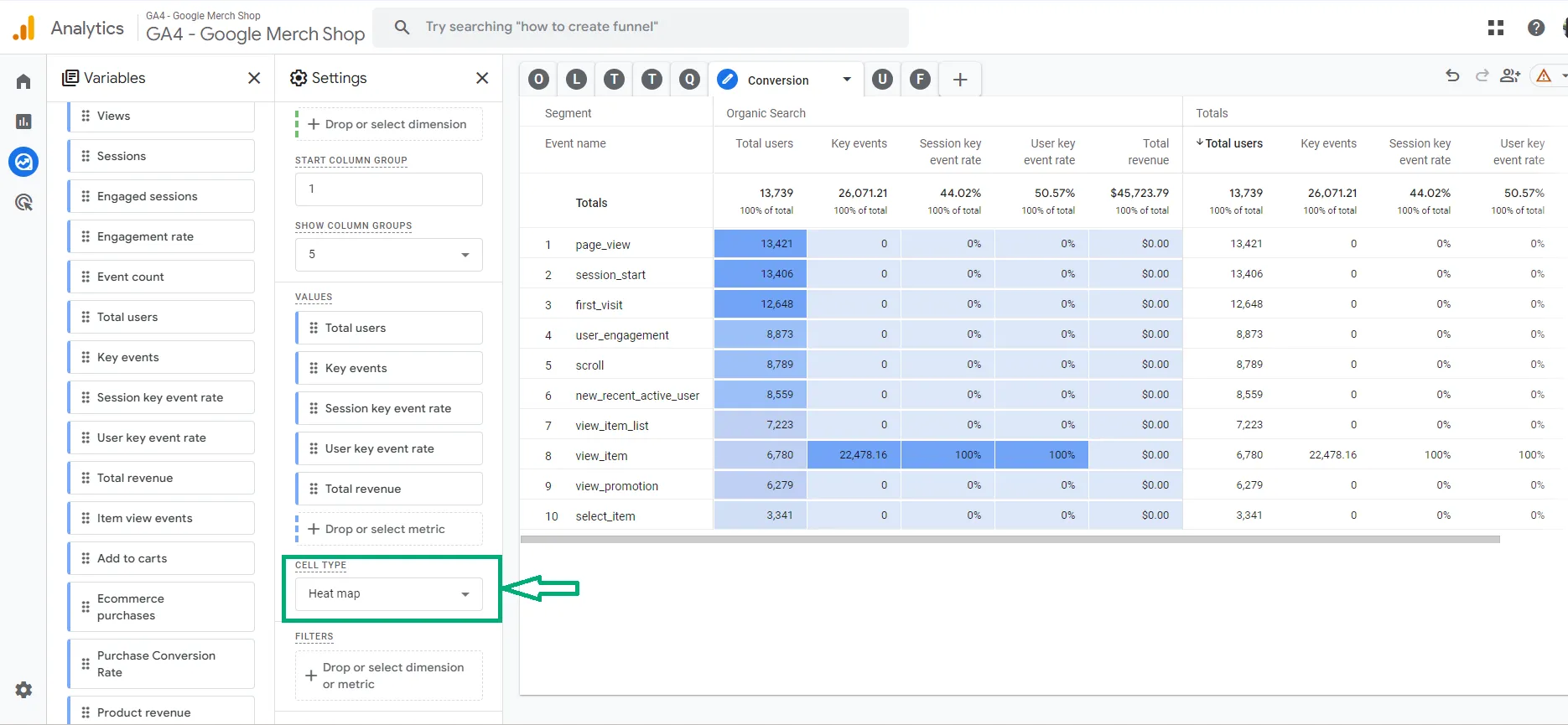
Sau đó, bạn có thể xem các chuyển đổi kết quả từ lưu lượng truy cập organic trên trang web của bạn.
Dưới đây là một số gợi ý về Insights từ báo cáo để bạn có thể áp dụng phân tích cho chiến dịch Marketing của mình.
Insights từ báo cáo
- Xác định các điểm nghẽn trong phễu chuyển đổi: Tìm ra những bước trong quá trình mua hàng mà khách hàng thường bỏ cuộc và cải thiện những bước này.
- Tối ưu hóa trải nghiệm mua hàng: Cải thiện trải nghiệm mua hàng để tăng tỷ lệ chuyển đổi bằng cách xem thông tin chi tiết cho các sự kiện có giá trị cao như: thiết bị, nguồn, vị trí,…. Từ đó tối ưu lại để phù hợp hơn với nhóm đối tượng có xu hướng nhấp vào các sự kiện có giá trị cao trên website.
Báo cáo phân tích hành trình khách hàng
Các bước tạo
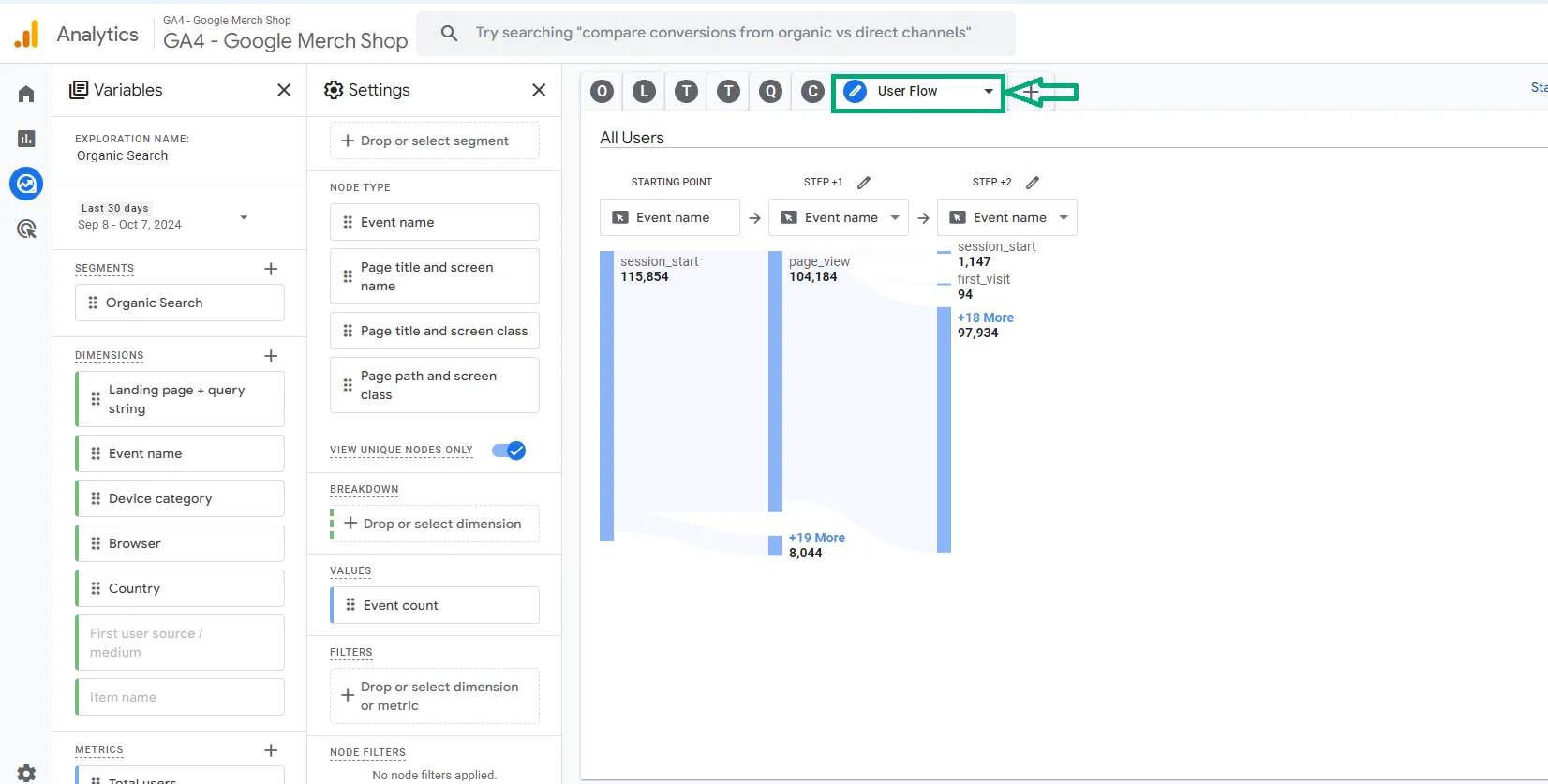
Bước 1: Tạo Path Exploration và đặt tên cho tab mới
- Nhấp vào mũi tên ngay bên cạnh tab đang hiển thị và chọn ‘Path Exploration’.
- Nhấp đúp vào tab mới để đặt tên.

Bước 2: Thêm phân khúc/segment
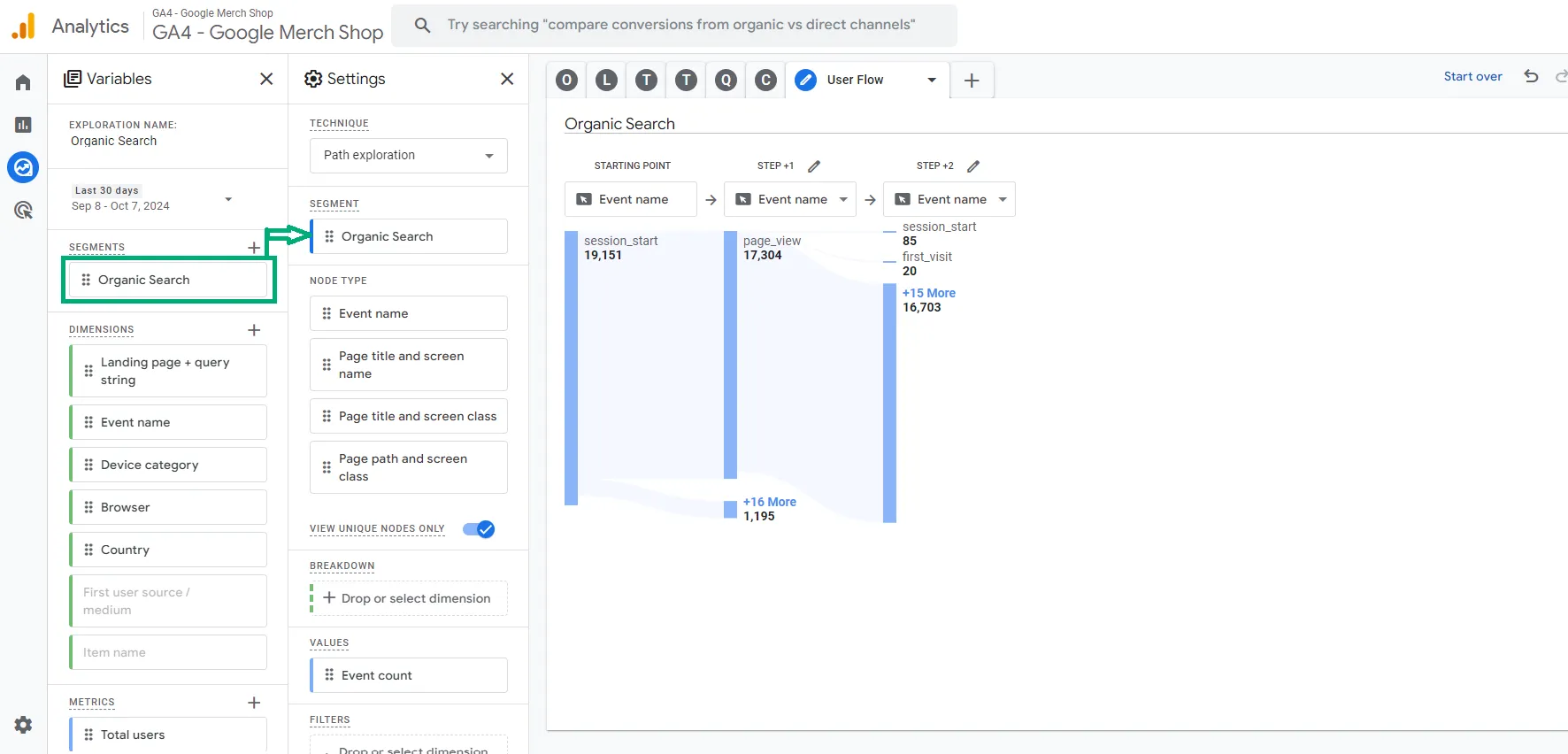
Di chuyển Segment ‘Organic Search’ vào phần ‘Segment’ để thêm vào báo cáo.
Bước 3: Thêm Dimension
Di chuyển dimension ‘Thiết bị’/’Device category’ vào phần ‘Breakdown’ để thêm vào báo cáo mới.
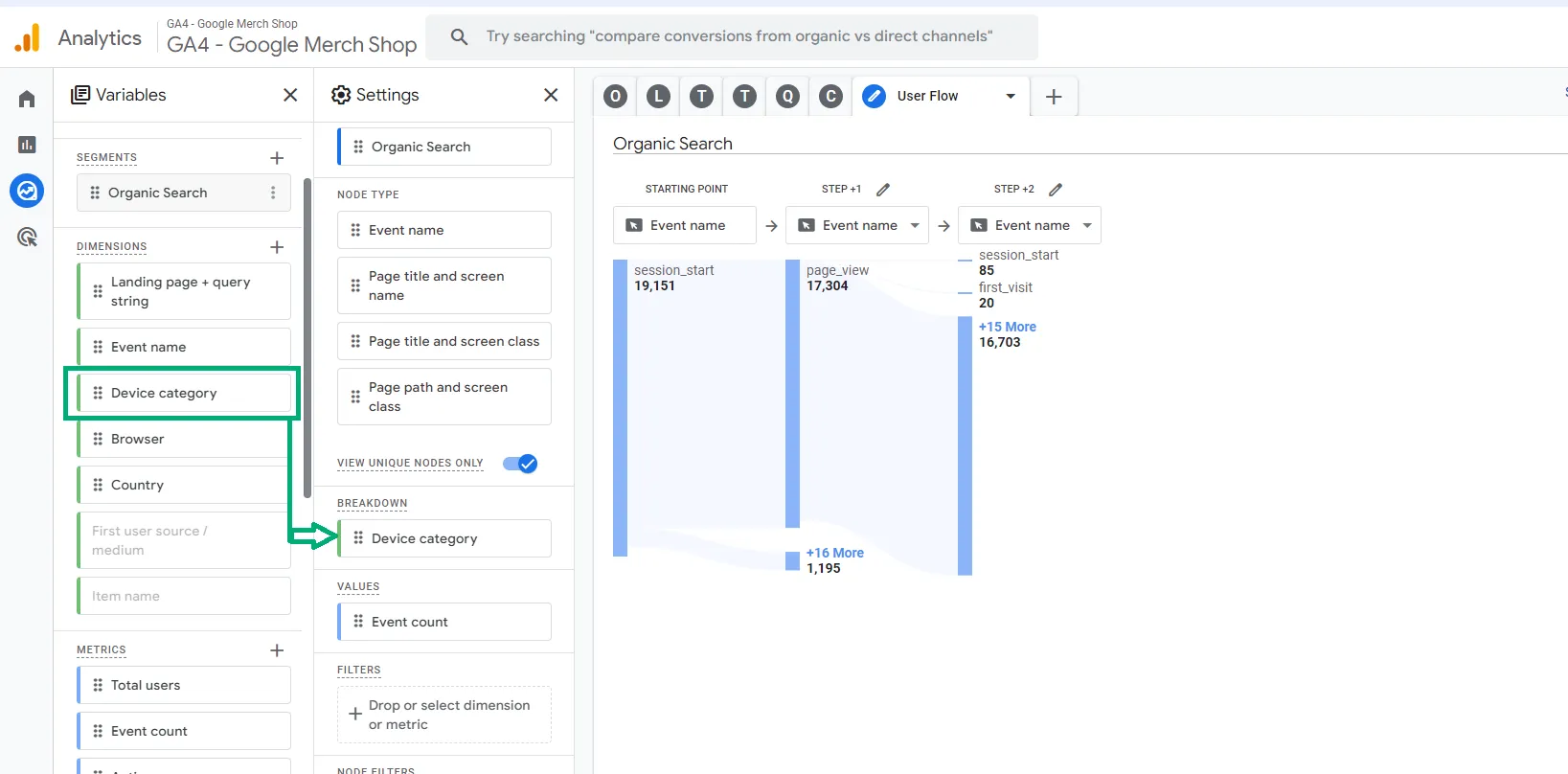
Bước 4: Điều chỉnh Metric (số liệu)
- Nhấp vào biểu tượng dấu nhân bên cạnh Metric đang hiển thị để xóa, cụ thể ở ví dụ này là ‘Số sự kiện’/’Event count’
- Di chuyển metric ‘Tổng người dùng’/ ‘Total users’ vào phần ‘Giá trị’/’Value’ để thêm vào báo cáo mới.

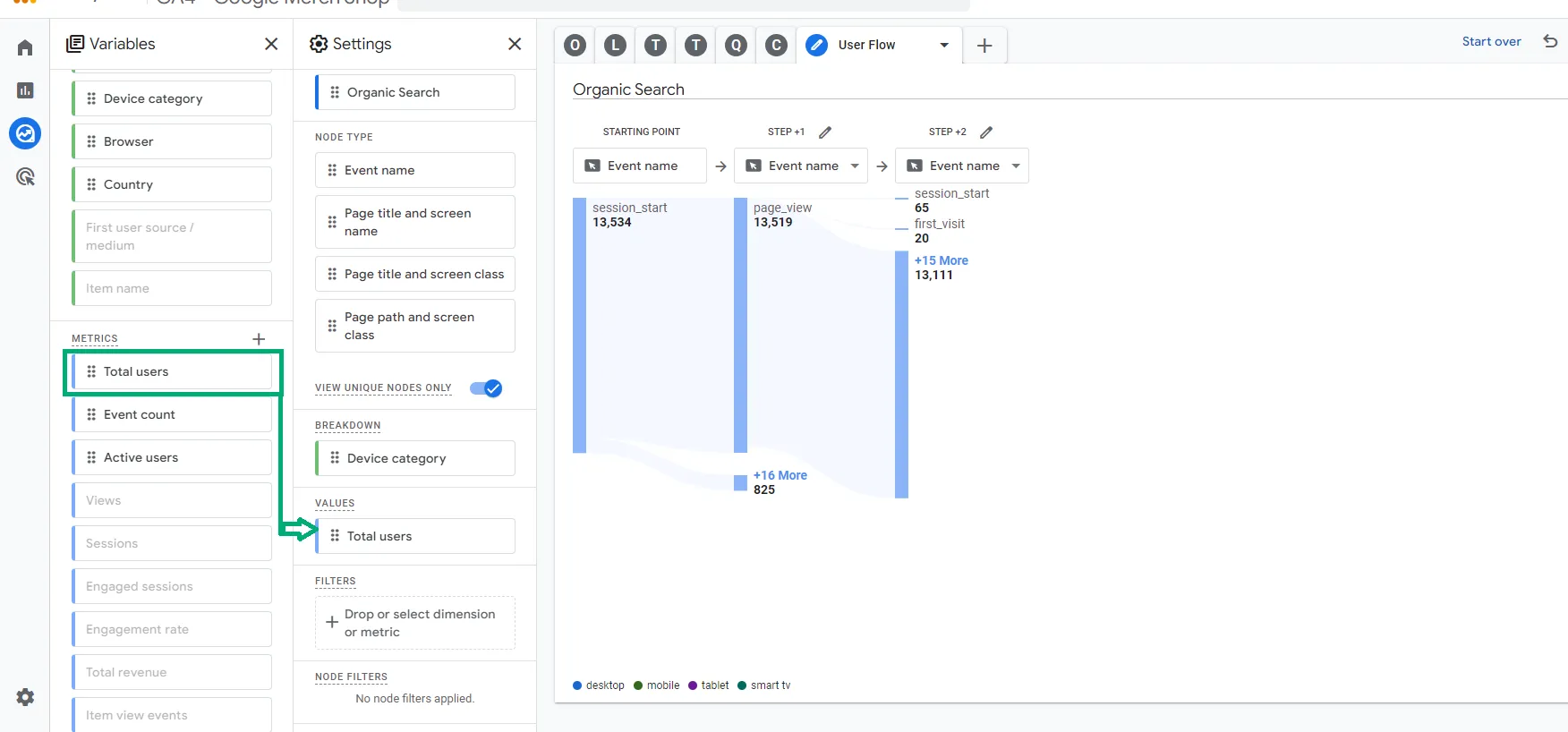
Bước 5: Thay đổi cách hiển thị các bước nhỏ trong phễu
Nhấp vào menu thả xuống ở dưới Bước 1 và chọn ‘Page title and screen name’.
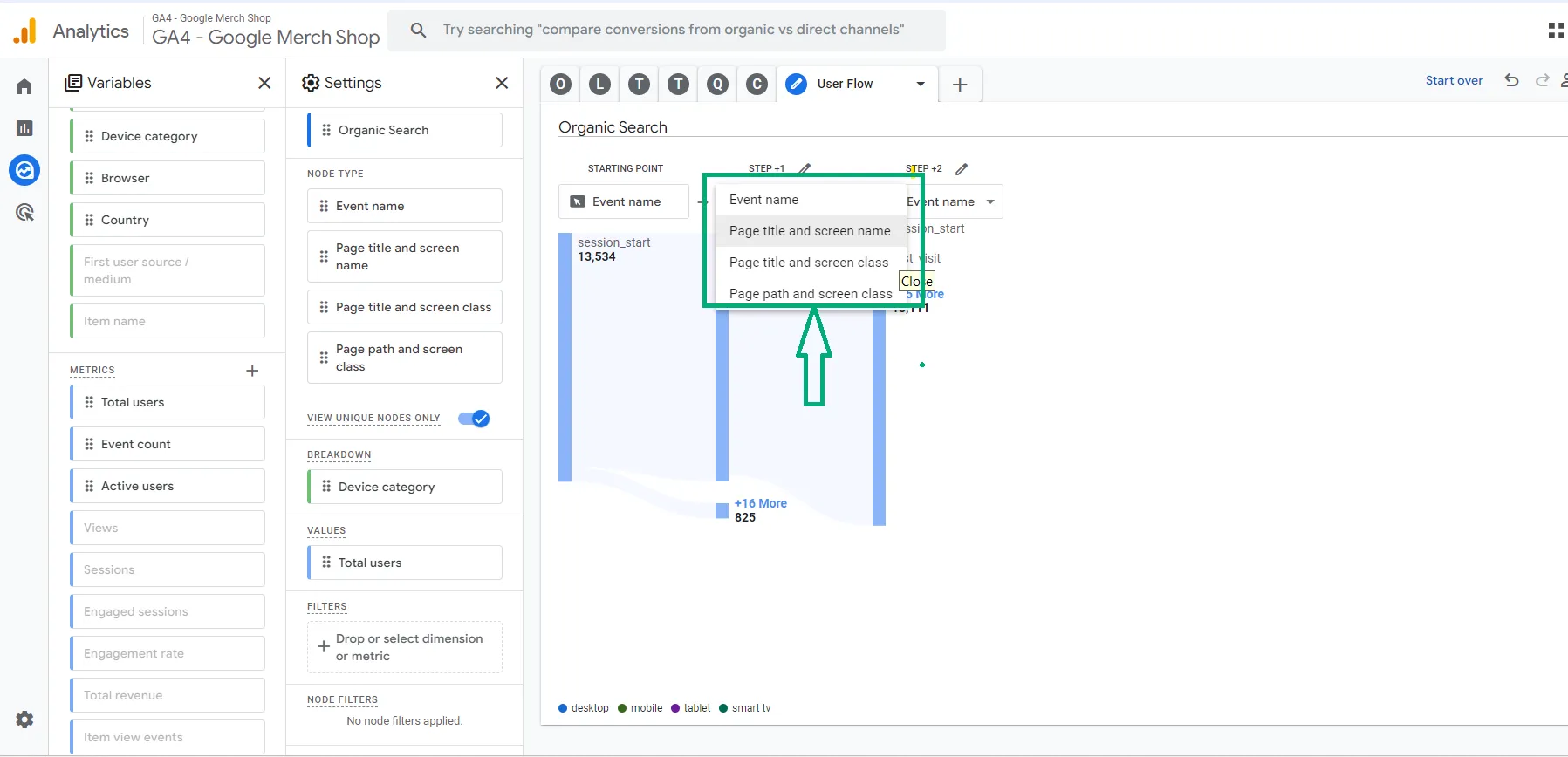
Bước 6: Xem biểu đồ
Khi bạn di chuột qua thanh màu xanh bên cạnh tiêu đề trang, chẳng hạn như “Trang chủ”, bạn có thể thấy thêm các thông tin chi tiết hơn.

Bước 7: Xem thêm chi tiết
Nếu bạn nhấp vào thanh màu xanh bên cạnh tiêu đề trang, bạn có thể thấy thêm sâu hơn như cách người dùng di chuyển qua những trang khác như nào từ trang đó.

Bây giờ, bạn có thể xem chi tiết về cách lưu lượng truy cập organic tương tác trên trang web của bạn.
Dưới đây là một số gợi ý về Insights từ báo cáo để bạn có thể áp dụng phân tích cho chiến dịch Marketing của mình.
Insights từ báo cáo
- Hiểu rõ hành vi của khách hàng: Tìm hiểu cách khách hàng tương tác với website của bạn, từ đó đưa ra các chiến lược marketing phù hợp.
- Cá nhân hóa trải nghiệm khách hàng: Cung cấp những nội dung và khuyến mãi phù hợp với từng giai đoạn trong hành trình của khách hàng.
Báo cáo phân tích phễu
Các bước tạo
Bước 1: Tạo Path Exploration và đặt tên cho tab mới
- Nhấp vào mũi tên ngay bên cạnh tab đang hiển thị và chọn ‘Path Exploration’.
- Nhấp đúp vào tab mới để đặt tên.
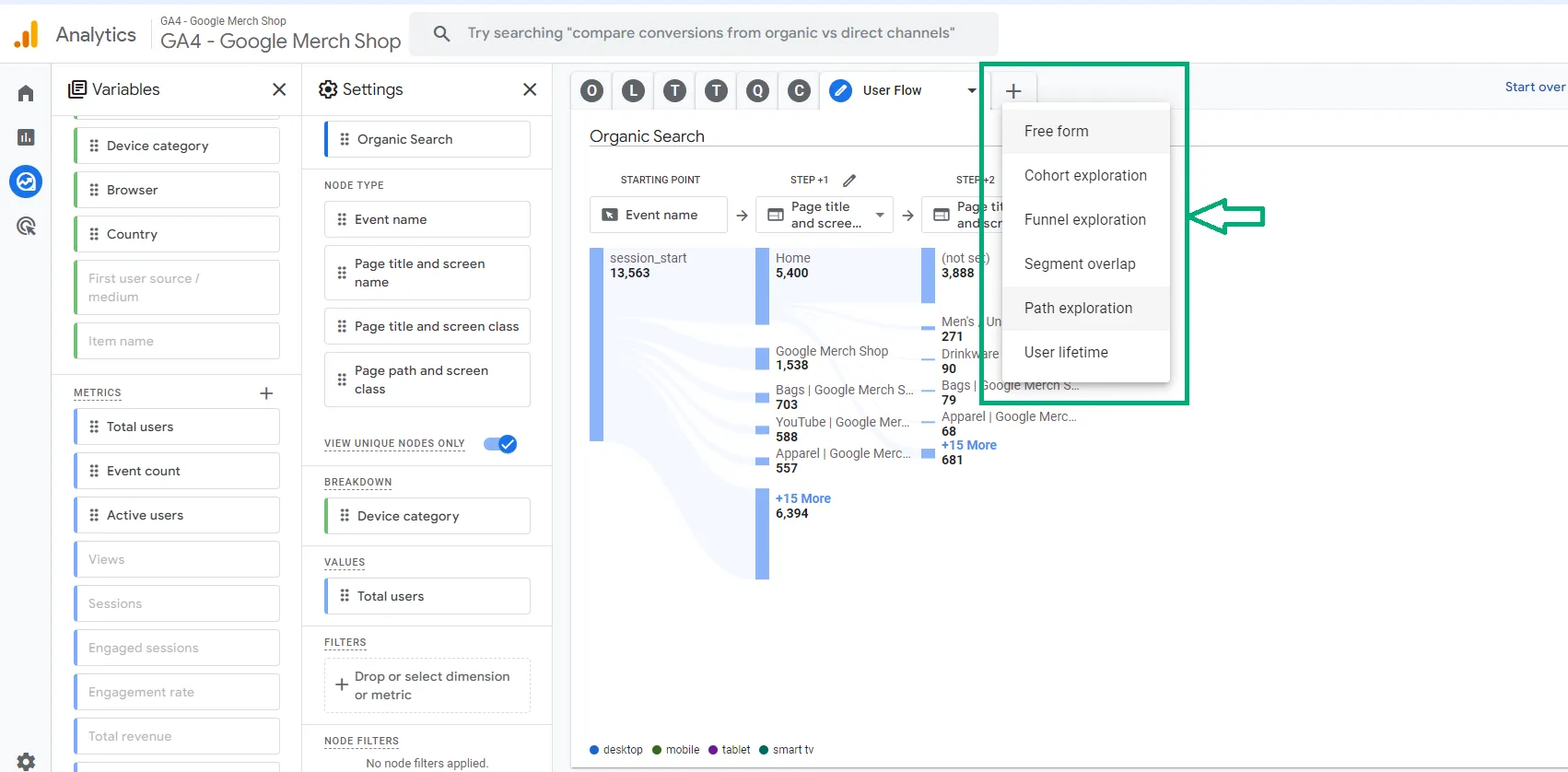
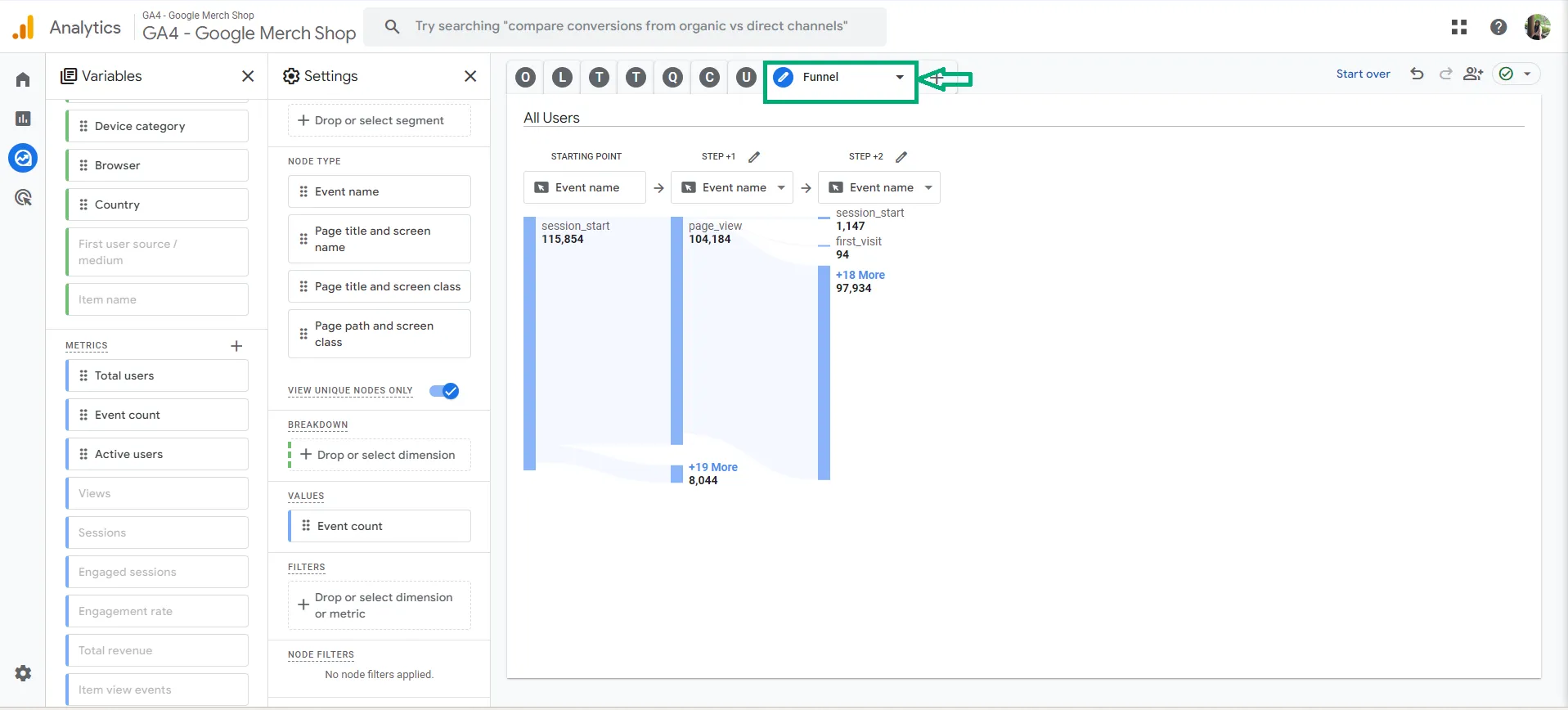
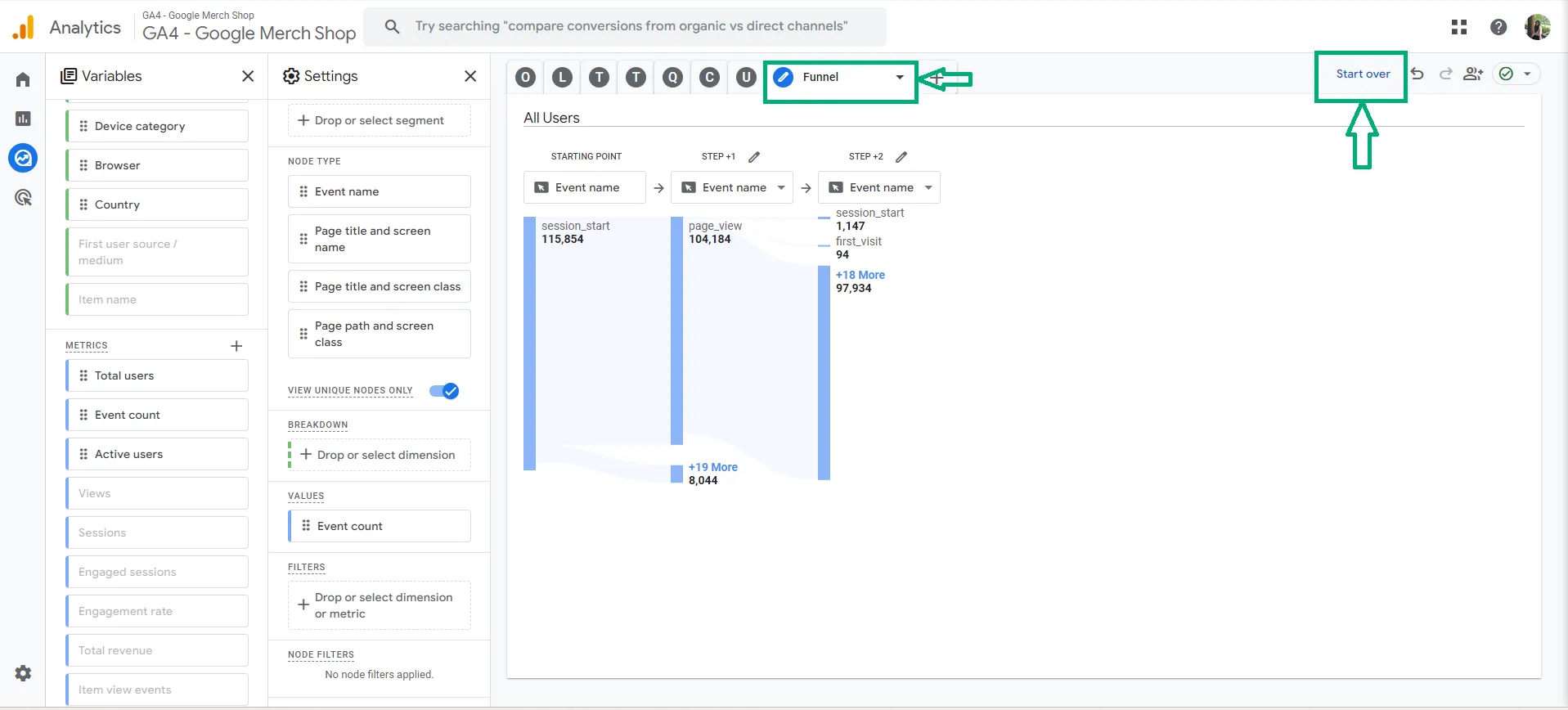
Bước 2: Bắt đầu lại
Nhấp vào “Bắt đầu lại”/”Start Over” ở phía trên bên phải.
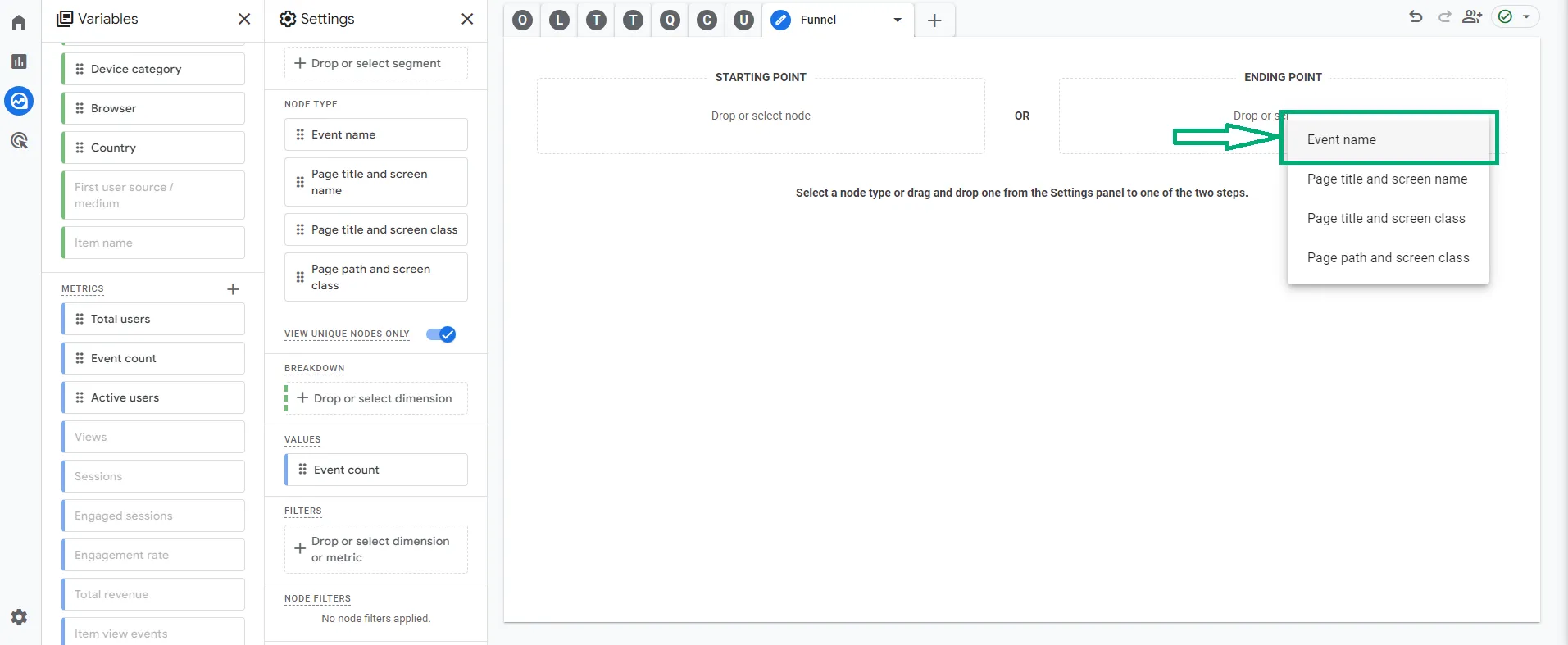
Bước 3: Thiết lập điểm kết thúc
- Nhấp vào “Thả hoặc chọn nút” dưới “Điểm kết thúc”, sau đó chọn “Tên sự kiện”/”Event name”
- Tiếp theo, tìm kiếm một sự kiện chuyển đổi mong muốn, ví dụ ở đây là “Mua hàng”/”Purchase” và nhấp vào.

Bước 4: Thay đổi cách hiển thị các bước nhỏ trong phễu
Chọn ” ‘Page title and screen name” dưới “Bước 1”.

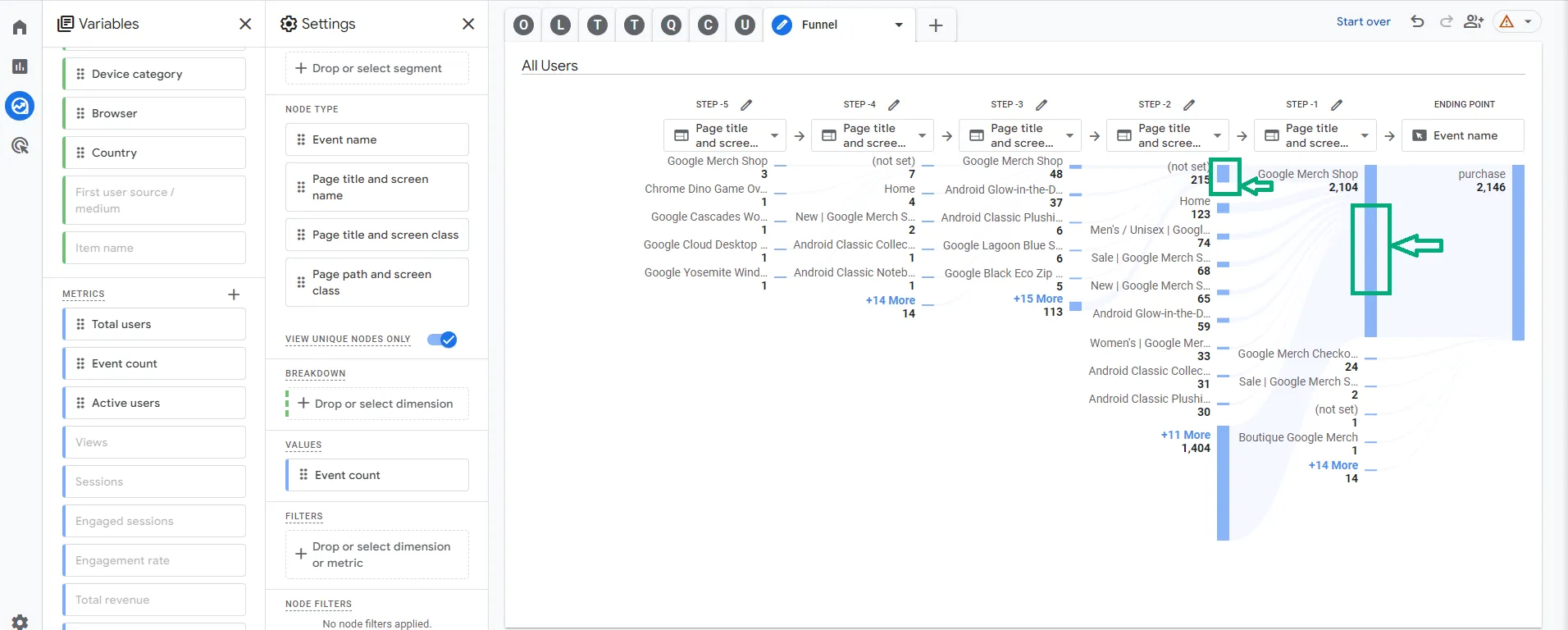
Bước 5: Tạo các bước tiếp theo
Nhấp vào thanh màu xanh bên dưới Bước đang hiển thị để tạo các bước tiếp theo.
Bước 6: Thêm phân khúc/segment
Di chuyển Segment ‘Organic Search’ vào phần ‘Segment Comparisons’ để thêm vào báo cáo.

Bước 7: Thêm Dimension
Di chuyển dimension ‘Thiết bị’/’Device category’ vào phần ‘Breakdown’ để thêm vào báo cáo mới.

Bước 8: Điều chỉnh Metric (số liệu)
- Nhấp vào biểu tượng dấu nhân bên cạnh Metric đang hiển thị để xóa, cụ thể ở ví dụ này là ‘Số sự kiện’/’Event count’
- Di chuyển metric ‘Tổng người dùng’/ ‘Total users’ vào phần ‘Value’/’Giá trị’ để thêm vào báo cáo mới.
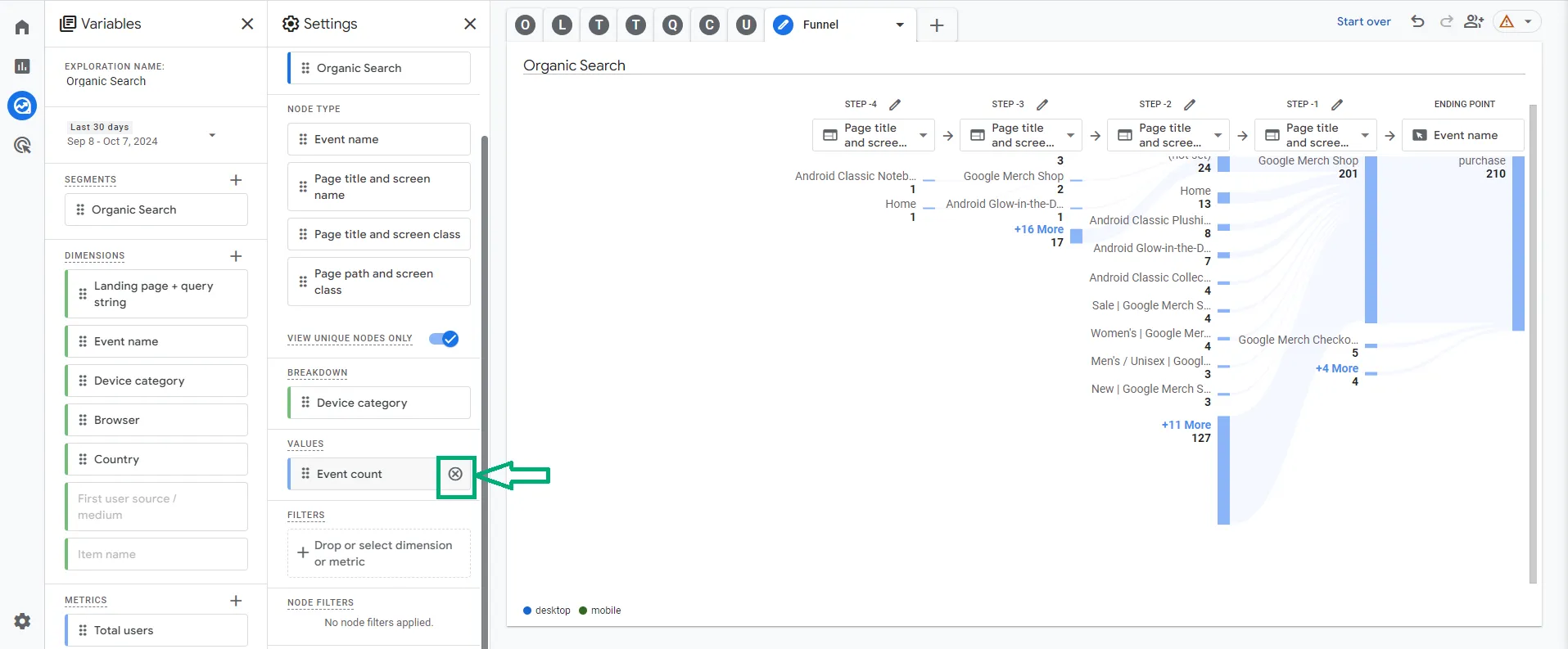
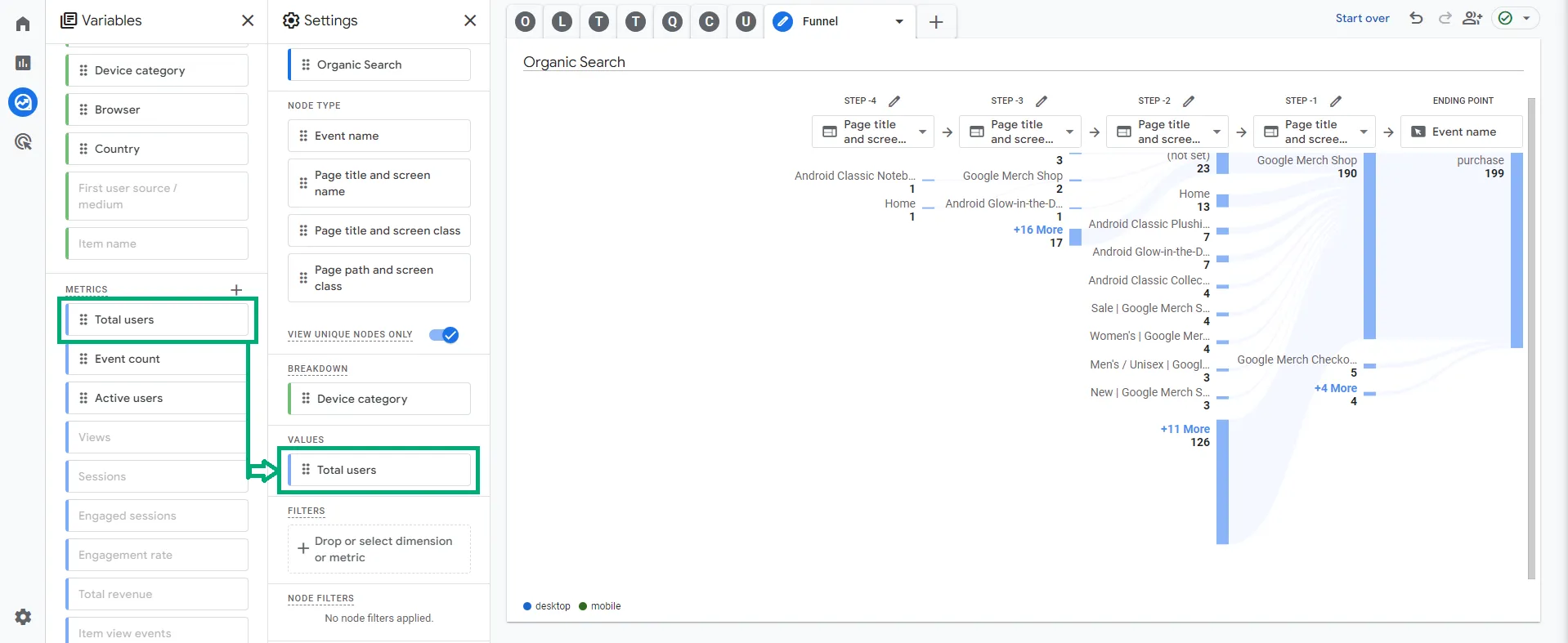
Bây giờ, bạn có thể xem chi tiết về cách lưu lượng truy cập organic chuyển đổi trên trang web của bạn.
Dưới đây là một số gợi ý về Insights từ báo cáo để bạn có thể áp dụng phân tích cho chiến dịch Marketing của mình.
Insights từ báo cáo
- Đánh giá hiệu quả của từng bước trong phễu: Xác định những bước nào đang làm mất khách hàng và tìm cách cải thiện.
- Tối ưu hóa phễu chuyển đổi: Xây dựng một phễu chuyển đổi hiệu quả hơn để tăng tỷ lệ chuyển đổi.
Lời kết
Dữ liệu chỉ là một phần của câu chuyện. Dữ liệu từ các báo cáo sẽ giúp bạn hiểu rõ hơn về hành vi của khách hàng, nhưng không phải lúc nào cũng cung cấp câu trả lời chính xác cho mọi câu hỏi. Bạn cần kết hợp dữ liệu với những hiểu biết về ngành, thị trường và đối tượng khách hàng của mình để đưa ra quyết định cuối cùng.
Vì vậy, bạn có thể chia sẻ báo cáo với các bộ phận khác như marketing, branding, sales, sản phẩm để cùng nhau đưa ra những quyết định tốt nhất.