Bạn đang tìm cách đo lường và theo dõi hiệu quả của các chiến dịch quảng cáo một cách toàn diện? Google Analytics 4 (GA4) sẽ giải quyết vấn đề này cho bạn.
Với GA4, bạn có thể dễ dàng theo dõi hành vi của khách hàng trên nhiều kênh, từ đó đưa ra những quyết định để tối ưu hóa ngân sách quảng cáo hiệu quả hơn. Bài viết này sẽ hướng dẫn bạn từng bước cách tạo các báo cáo quảng cáo trong GA4, giúp bạn có cái nhìn sâu sắc hơn về hiệu quả của các chiến dịch của mình.
1. Tại sao nên tạo thêm báo cáo quảng cáo trong GA4
Kết nối các nền tảng quảng cáo với Google Analytics 4 sẽ giúp các marketer có cái nhìn tổng quan và chi tiết hơn về hiệu quả của các chiến dịch quảng cáo. Nhờ đó, doanh nghiệp có thể:
- Phân tích dữ liệu một cách toàn diện: Thay vì phải xem dữ liệu trên nhiều nền tảng, GA4 cho phép xem tất cả dữ liệu tại một nơi, từ đó hiểu rõ hơn về hành vi của khách hàng trên nhiều kênh.
- Theo dõi hành vi người dùng chi tiết: Không chỉ đơn thuần là số lượng click và hiển thị, GA4 còn cho phép theo dõi những hành động cụ thể như xem video, điền form, mua hàng hay bất cứ sự kiện nào trên website.
- Hiểu rõ hơn về hành trình khách hàng: GA4 cho biết những điểm chạm nào đã đóng góp vào việc khách hàng thực hiện giao dịch, từ đó giúp ra quyết định tối ưu hóa ngân sách hiệu quả hơn.
- Nhắm mục tiêu khách hàng đa dạng và hiệu quả hơn: Với dữ liệu chi tiết từ GA4, doanh nghiệp có thể tạo ra những nhóm khách hàng tiềm năng để nhắm mục tiêu hoặc remarketing trên từng nền tảng quảng cáo riêng biệt (Ví dụ: Google ads,…)
2. Cách tạo báo cáo quảng cáo Google Ads – GA4
2.1. Báo cáo tiêu chuẩn
Các bước tạo
Để báo cáo Google Ads hiển thị trong GA4, điều đầu tiên bạn phải làm là liên kết tài khoản GA4 với Google Ads.
Bước 1: Sau khi GA4 đã được liên kết với Google Ads, bạn nhấp vào mục “Advertising”

Bước 2: Sau đó, nhấp vào “Advertising” để mở rộng các mục con. Tại đây, bạn nhấp vào “Google Ads” trong “Planning” và sẽ thấy báo cáo Google Ads hiện ra với nhiều chỉ số quan trọng như: Key events, chi phí quảng cáo, số lượt nhấp vào quảng cáo, doanh thu và lợi nhuận trên chi tiêu quảng cáo.

Bước 3: Thay đổi dimension. Tại đây, bạn có thể thay đổi dimension tùy thuộc vào mục đích của bạn.

Ví dụ, mình muốn xem hiệu suất & chỉ số trong từng Ad group, mình sẽ chọn Google Ads ad group name.
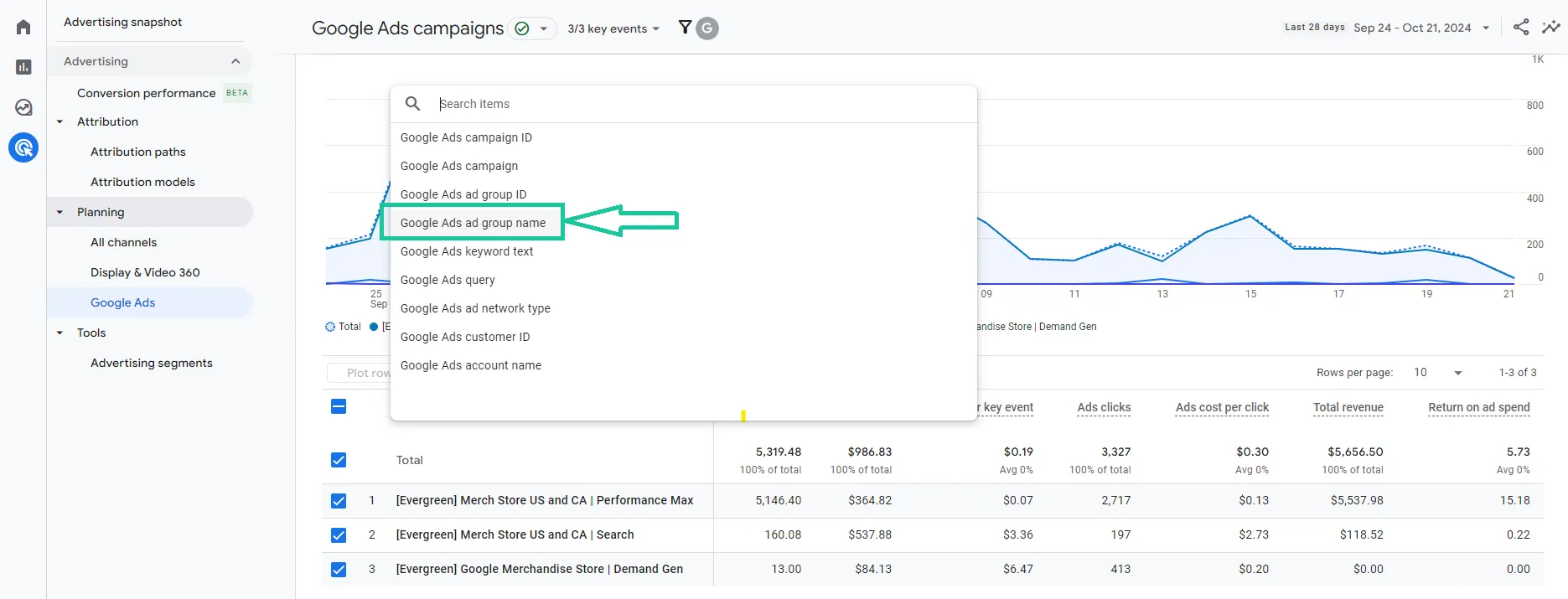
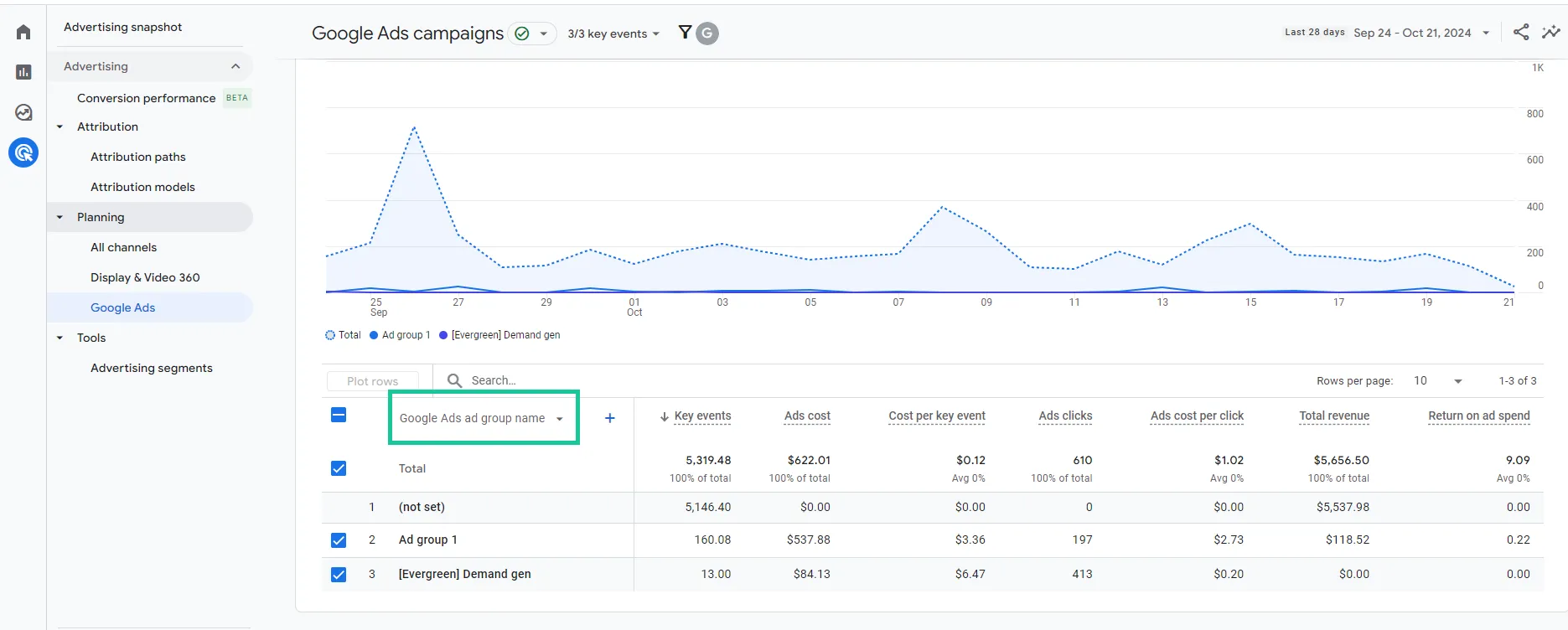
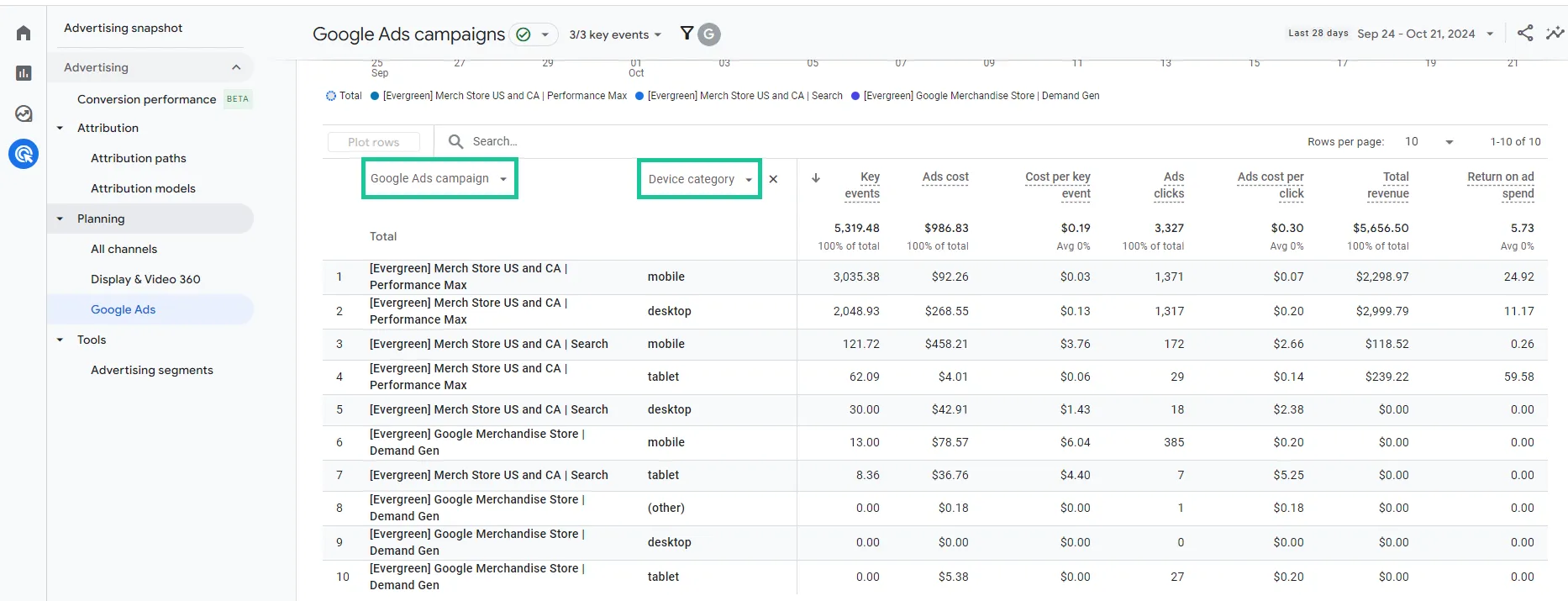
Ngoài ra, bạn có thể nhấp vào dấu cộng bên phải để thêm 1 dimension khác. Với lựa chọn này, bạn sẽ xem được chi tiết hiệu suất và chỉ số của cả 2 dimension cùng một lúc, giúp cho bạn có góc nhìn sâu hơn vào các chiến dịch của mình.

Ví dụ, mình muốn xem hiệu suất & chỉ số của các thiết bị trong từng chiến dịch, mình sẽ kết hợp dimension “Google Ads campaign” và “Device Category”.

2.2. Báo cáo tùy chỉnh
Các bước tạo
Bước 1: Điều hướng đến phần “Khám phá” (Explore)
Tìm đến phần “Exploration” ở bên trái và nhấp vào biểu tượng dấu cộng để tạo một báo cáo mới.

Bước 2: Chỉnh sửa báo cáo
Đặt tên cho báo cáo là “Google Ads Report” hoặc đặt bất cứ tên nào để bạn dễ nhớ và nhận diện báo cáo đến từ Google Ads. Sau đó, điều chỉnh khoảng thời gian bạn muốn xem dữ liệu.
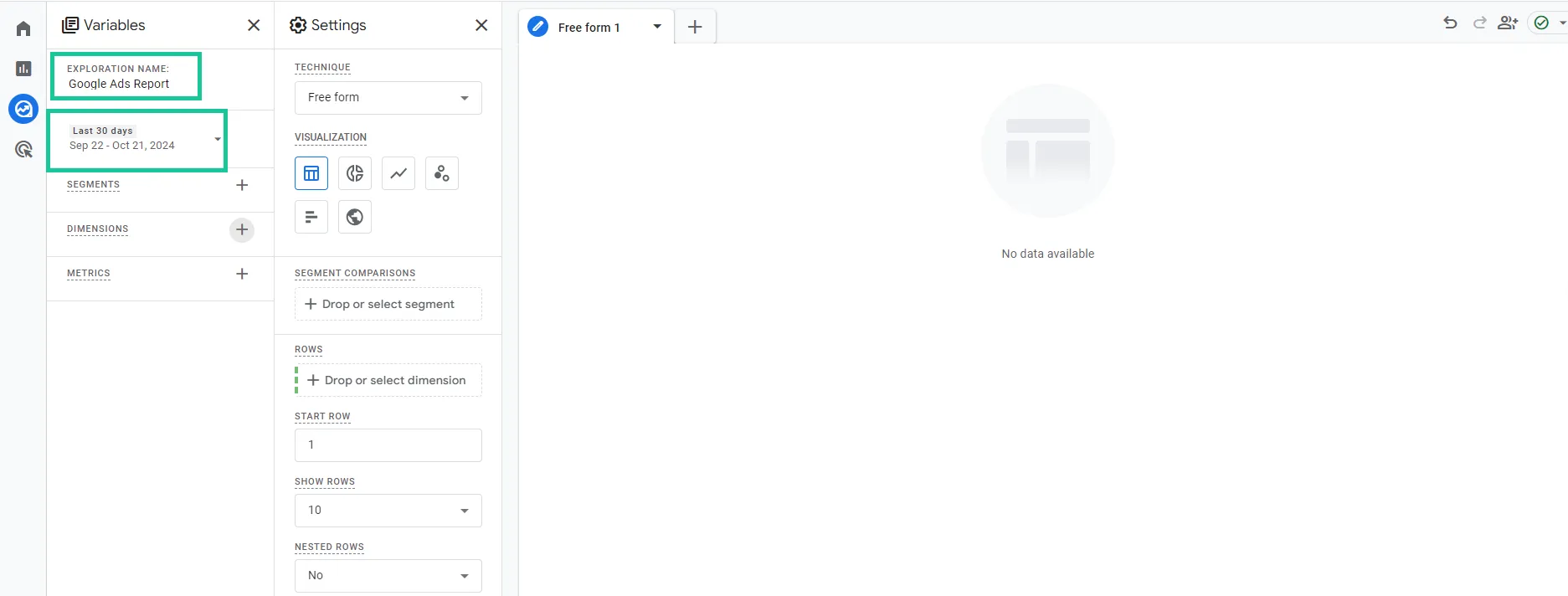
Bước 3: Thêm Dimension
Nhấp vào biểu tượng dấu cộng bên cạnh “Dimension”. Sau đó, tìm kiếm từ khóa “Google Ads”. Lúc này các dimension liên quan đến Google Ads sẽ hiện ra. Bạn nhấp vào các dimension bạn muốn xem và chọn “Confirm” để thêm vào báo cáo.
Trong ví dụ này, mình muốn xem chỉ số và hiệu suất của từng chiến dịch, nhóm quảng cáo và cụm từ tìm kiếm nên mình chọn các dimension như “Google Ads campaign”, “Google Ads ad group name”, “Google Ads query”.

Bước 4: Thêm Metric
Nhấp vào biểu tượng dấu cộng bên cạnh phần “Metric”. Sau đó, tìm và nhấp vào các số liệu bạn muốn xem để phân tích hiệu suất của Google ads. Cuối cùng, chọn “Confirm” để thêm vào báo cáo.
Trong ví dụ này, mình muốn xem đầy đủ các chỉ số về hiển thị, lượt nhấp, chi phí, mức độ tương tác và doanh thu nên mình chọn các chỉ số như: “Google Ads impressions”, “Google Ads clicks”, “Google Ads cost”, “Google Ads cost per click”, “Sessions”, “Engagement rate”, “Key events”, “Total revenue”.

Bước 5: Chỉnh sửa phần hàng
Di chuyển các dimension vào phần ‘Row’ (phần hàng).
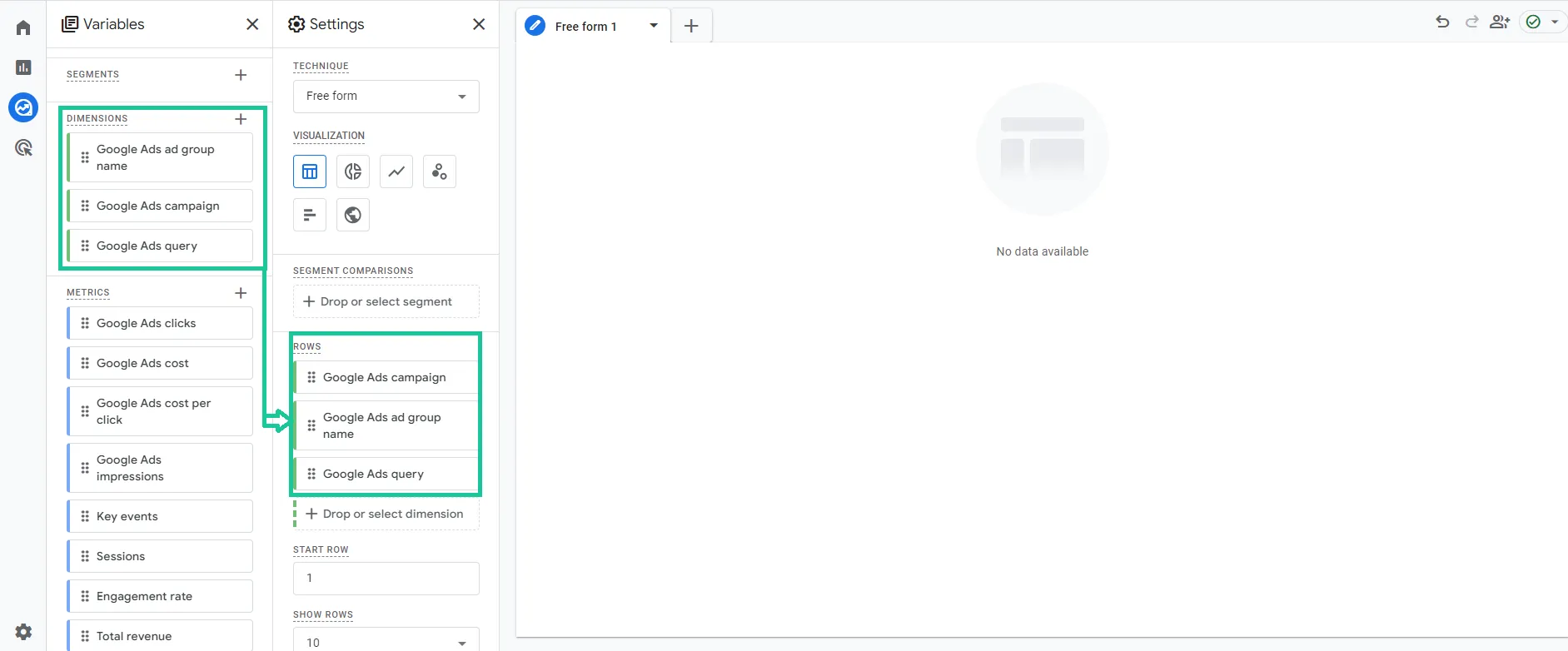
Bước 6: Chọn Metric
Di chuyển tất các số liệu – Metric vào phần Values.
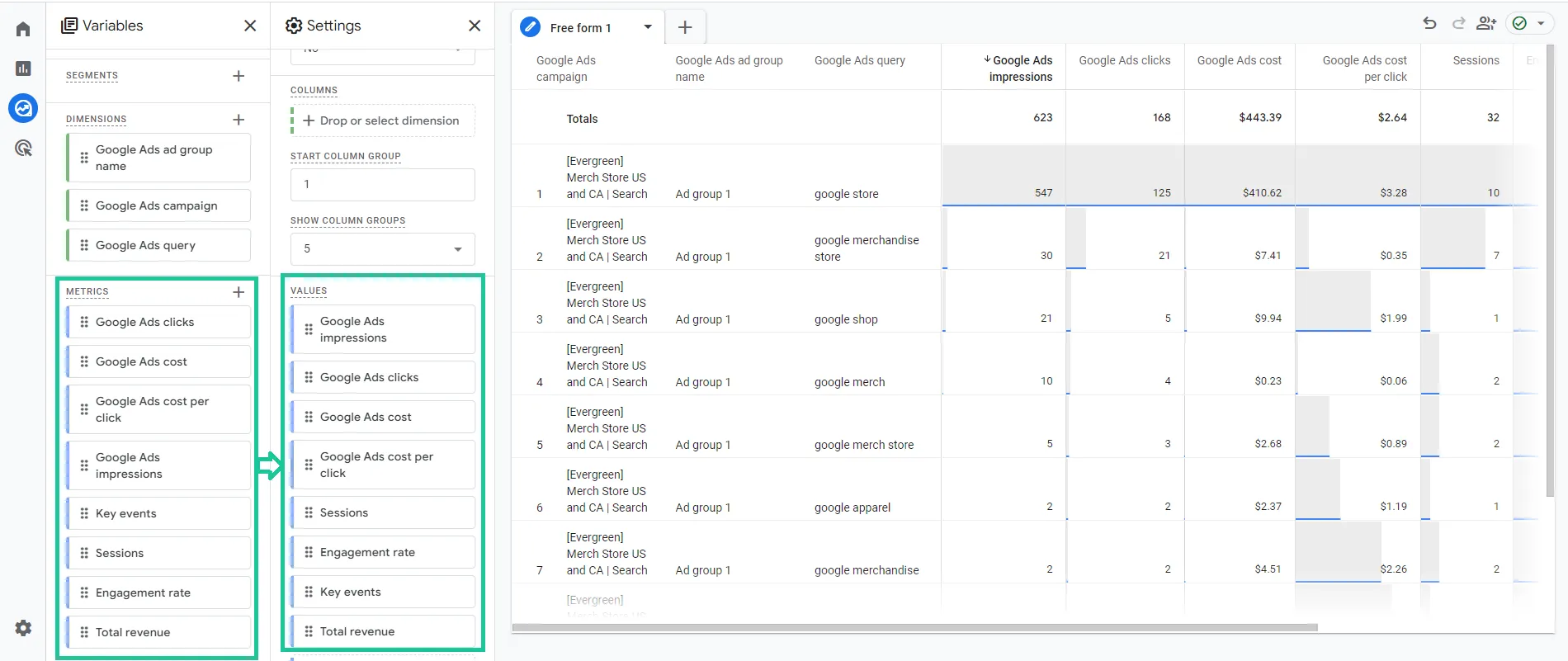
Bước 7: Chọn kiểu ô
Cuộn xuống để tìm menu thả xuống ngay bên cạnh ‘Cell Type’ để chọn kiểu hiển thị của ô. Nhấp vào đó và chọn “Heat map”.

Bước 8: Đặt tên cho tab
Bây giờ, bạn có thể thấy báo cáo Google Ads của mình ở bên phải. Đặt tên cho tab là “Google Ads”.

Lời Kết
Việc tạo các báo cáo hiệu suất quảng cáo chi tiết trên GA4 sẽ giúp doanh nghiệp có một cái nhìn tổng quan và sâu sắc về hiệu quả của các chiến dịch quảng cáo, từ đó đưa ra những quyết định tối ưu hóa ngân sách và tăng hiệu quả ROI. Bằng cách tận dụng đầy đủ các tính năng của GA4, doanh nghiệp có thể đưa ra những chiến lược marketing hiệu quả hơn.
Nếu bạn muốn xem hiệu quả SEO của website mình, hãy đọc thêm bài Hướng dẫn tạo các báo cáo SEO trong GA4 nhé.